Exness-registrering 2026: Sådan åbner du en Exness-konto og tilmelder dig
At åbne en handelskonto er det første og vigtigste skridt for alle, der ønsker at komme ind i verden af online forex og CFD handel. Exness, en globalt anerkendt mægler kendt for sin gennemsigtighed, konkurrencedygtige spreads og øjeblikkelige udbetalinger, tilbyder en hurtig og brugervenlig registreringsproces, der passer til både begyndere og erfarne handlende.
I denne guide lærer du præcis, hvordan du registrerer, verificerer og starter din handelsrejse på Exness med tillid.
I denne guide lærer du præcis, hvordan du registrerer, verificerer og starter din handelsrejse på Exness med tillid.
Vejledning til registrering af Exness (web)
Opret en Exness-konto (web)
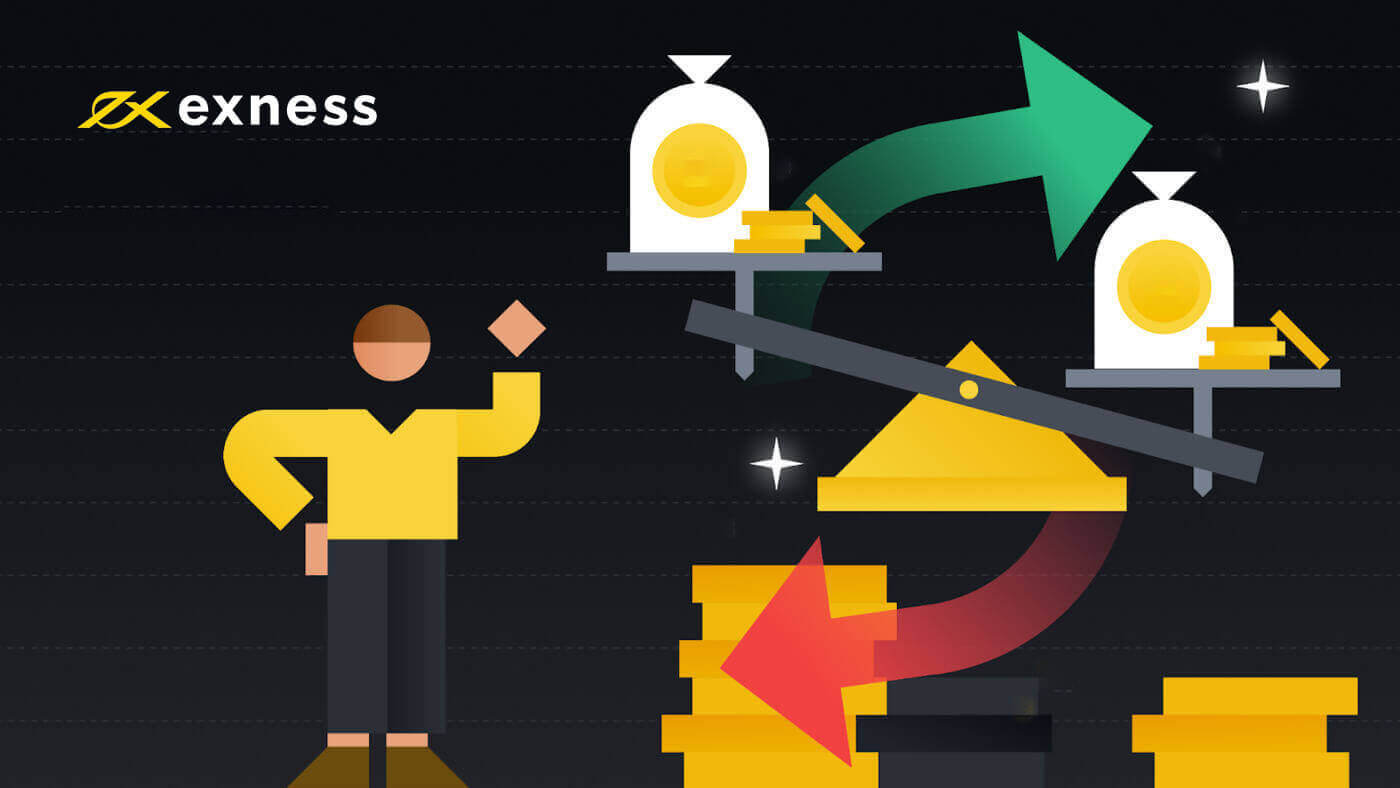
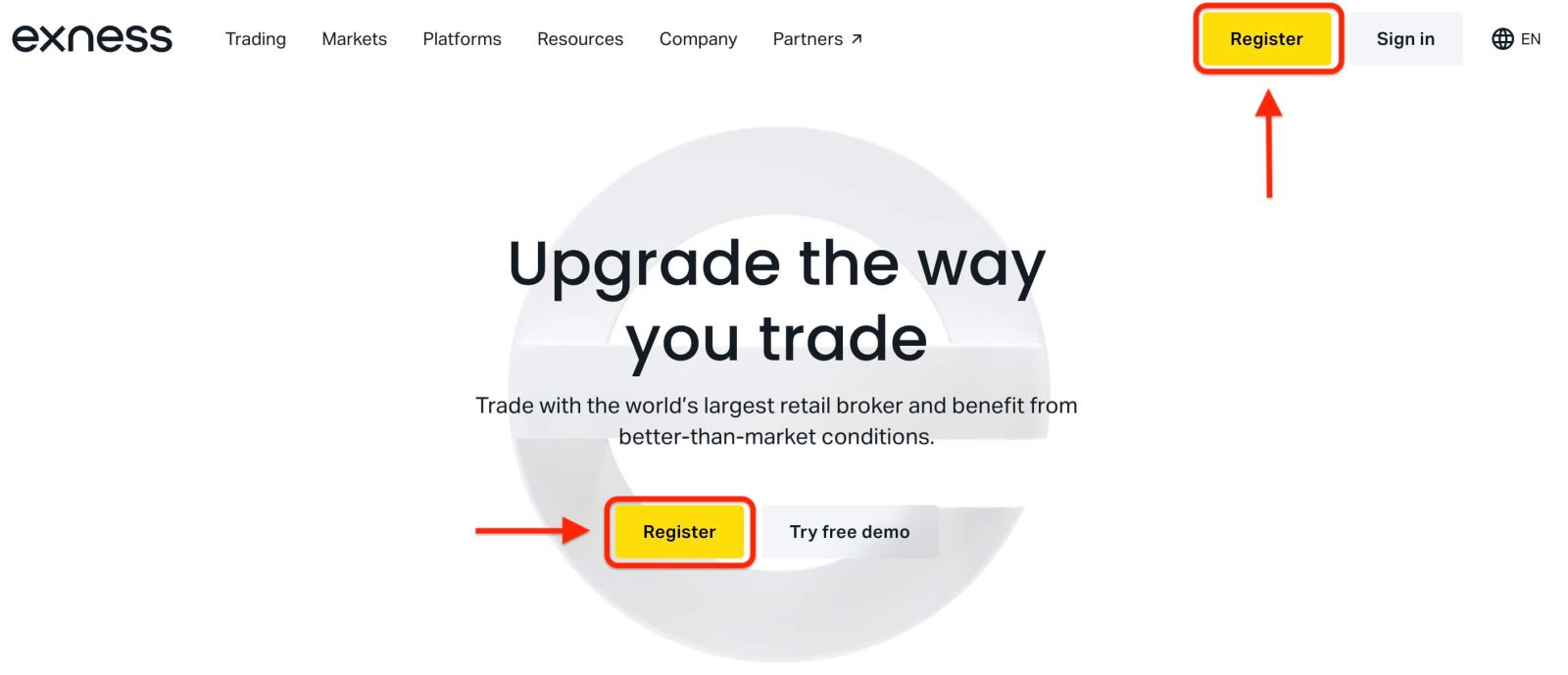
1. Besøg Exness' hjemmeside.For at komme i gang skal du gå til Exness' hjemmeside og klikke på " Registrer ".
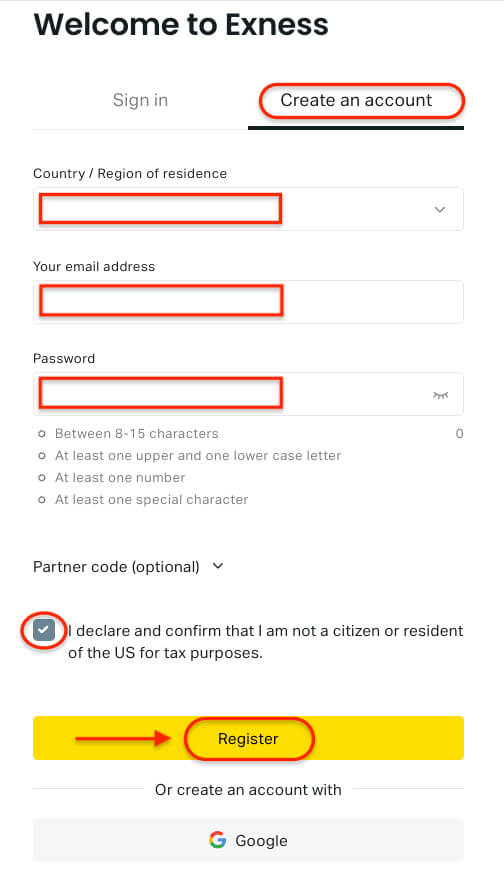
2. Udfyld registreringsformularen.
- Vælg dit bopælsland . Dette valg kan ikke ændres senere og bestemmer, hvilke betalingsmetoder du kan bruge.
- Indtast din e-mailadresse .
- Opret en sikker adgangskode i henhold til Exness' adgangskodekrav.
- Indtast en partnerkode (valgfrit) for at linke din konto til en Exness-partner.
- Hvis koden er ugyldig, vil feltet blive ryddet, så du kan prøve igen.
- Sæt kryds i feltet for at bekræfte, at du ikke er amerikansk statsborger eller bosiddende i USA (hvis relevant).
- Klik på Registrer for at fortsætte.
3. Fuldfør registreringen af din Exness-konto.
Du har nu oprettet din nye Exness-konto og vil blive dirigeret til Exness Terminal.
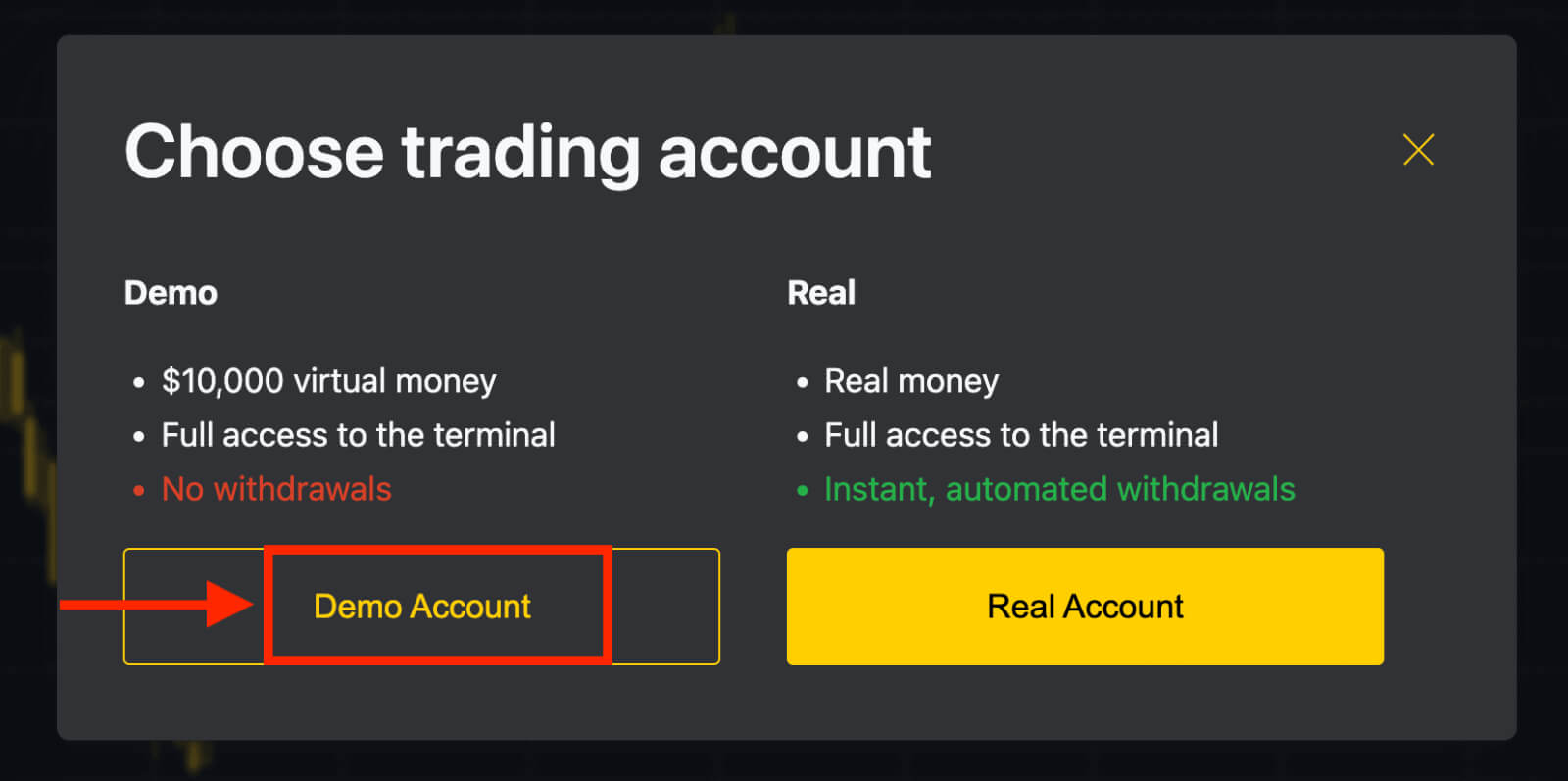
- Klik på “Demokonto” for at begynde at handle med en demokonto.
- Exness giver øjeblikkeligt $10.000 virtuelle midler på din demokonto – ingen yderligere registrering nødvendig.
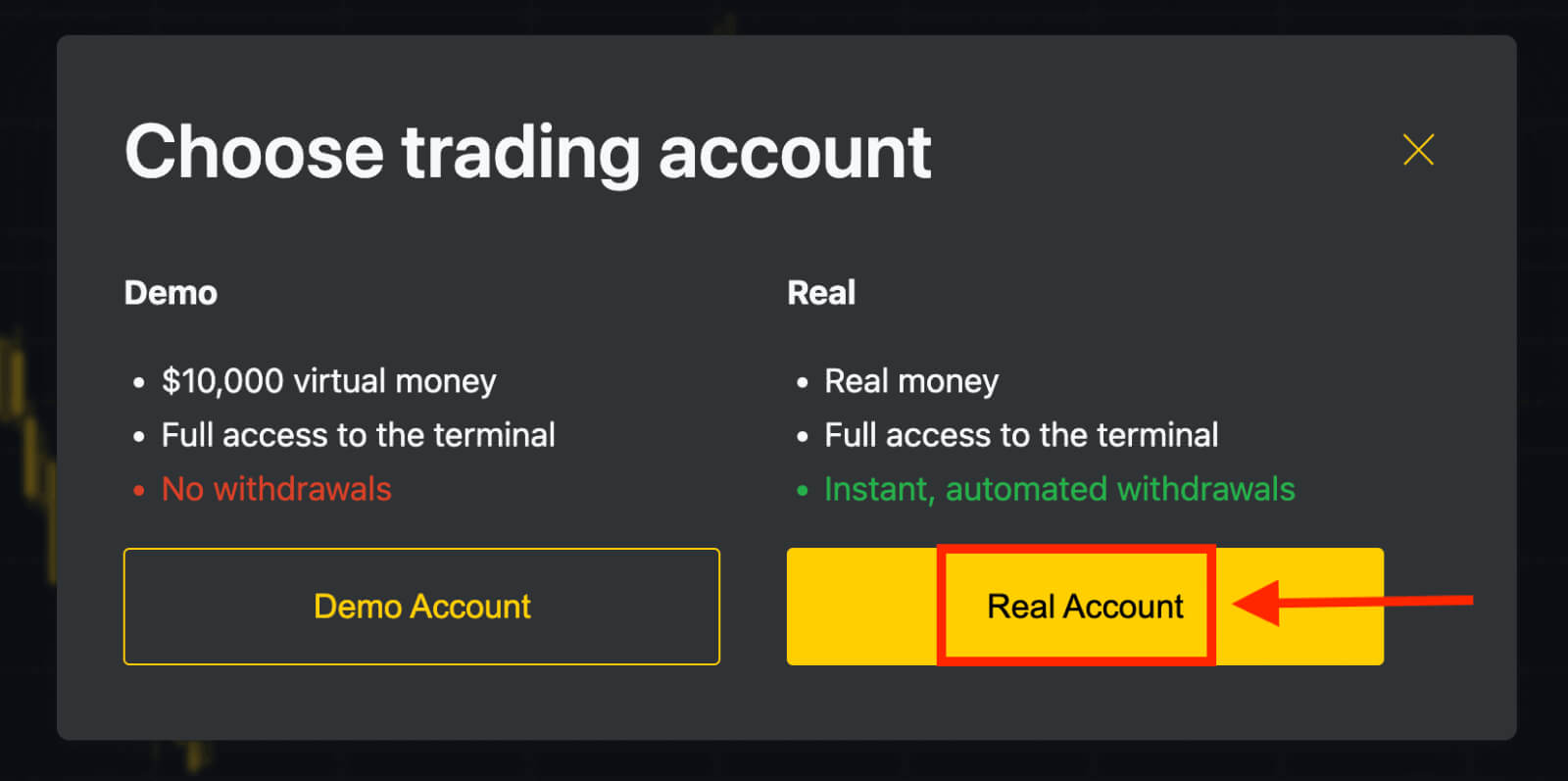
- For at handle med rigtige penge skal du klikke på den gule "Rigtig konto"-knap og foretage din første indbetaling.
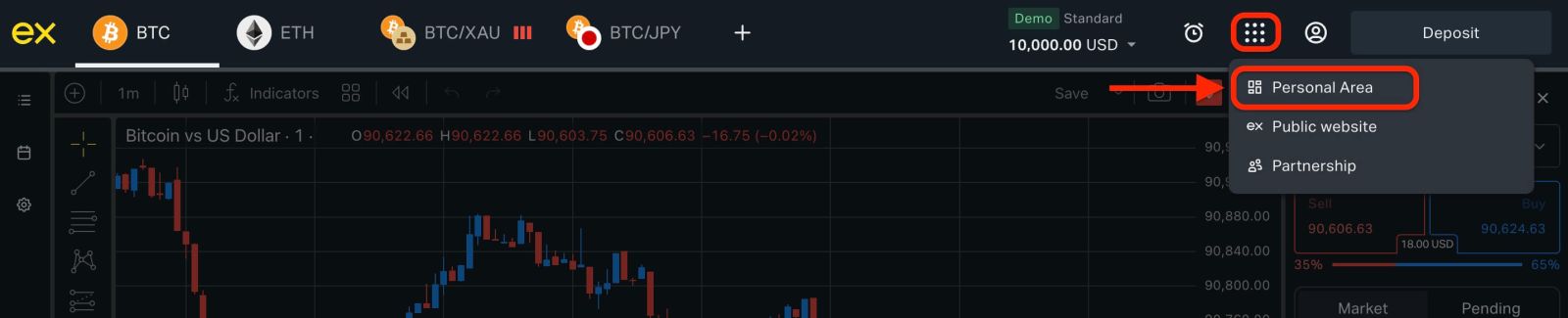
Du kan til enhver tid åbne yderligere handelskonti fra det personlige område.
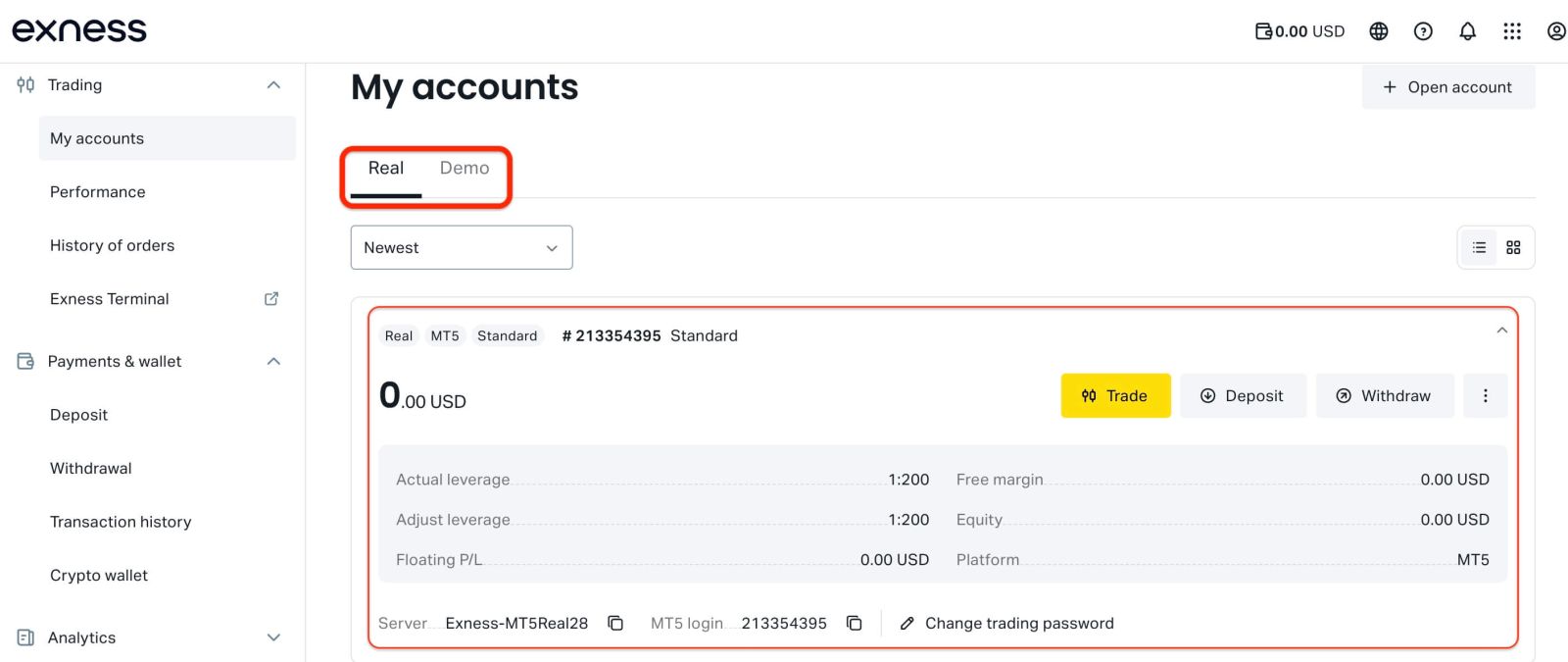
Som standard indeholder dit personlige område:
- Én rigtig handelskonto (MT5)
- En demohandelskonto (MT5)
Exness-registrering er tilgængelig når som helst – start med det samme og få hurtigere adgang til alle handelsfunktioner ved at gennemføre en fuld Exness-kontoverifikation.
Opret en ny handelskonto på Exness (Web)
1. Klik på ' Åbn konto ' under afsnittet ' Mine konti ' i dit personlige område .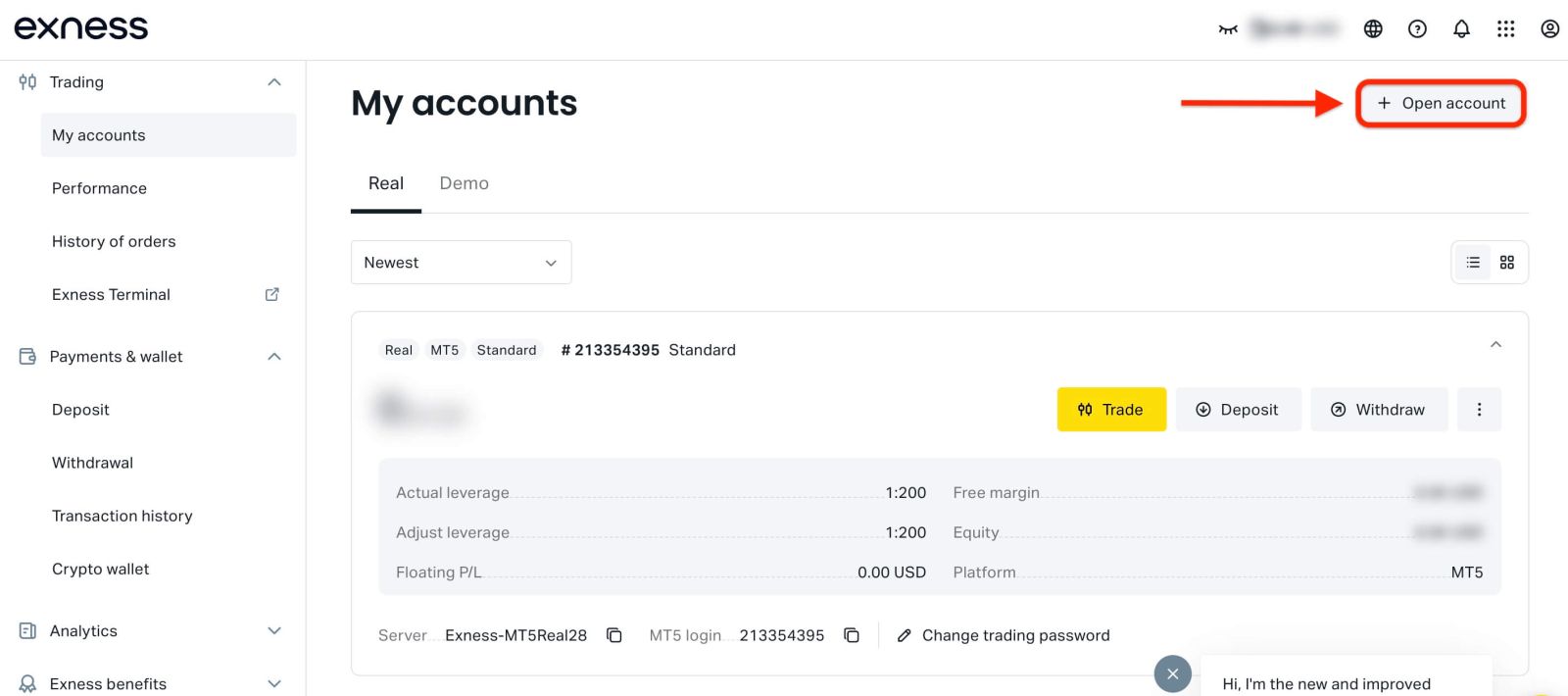
2. Vælg din foretrukne kontotype.
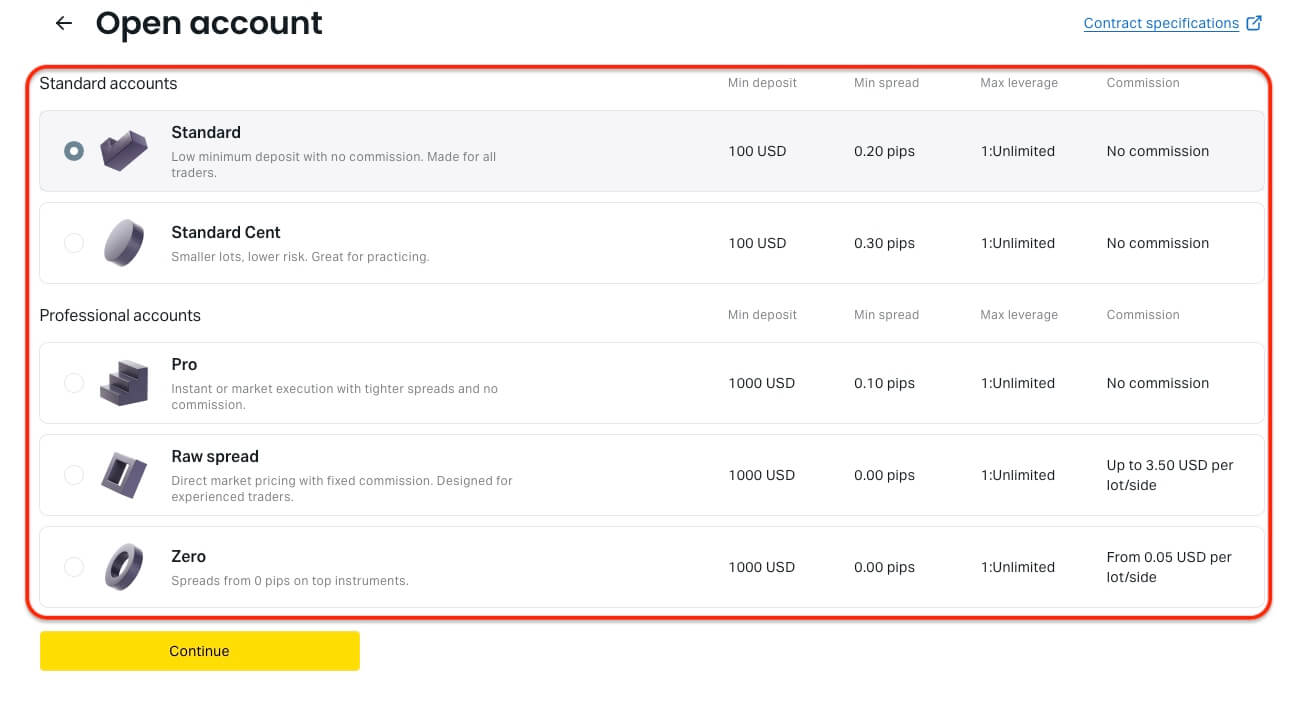
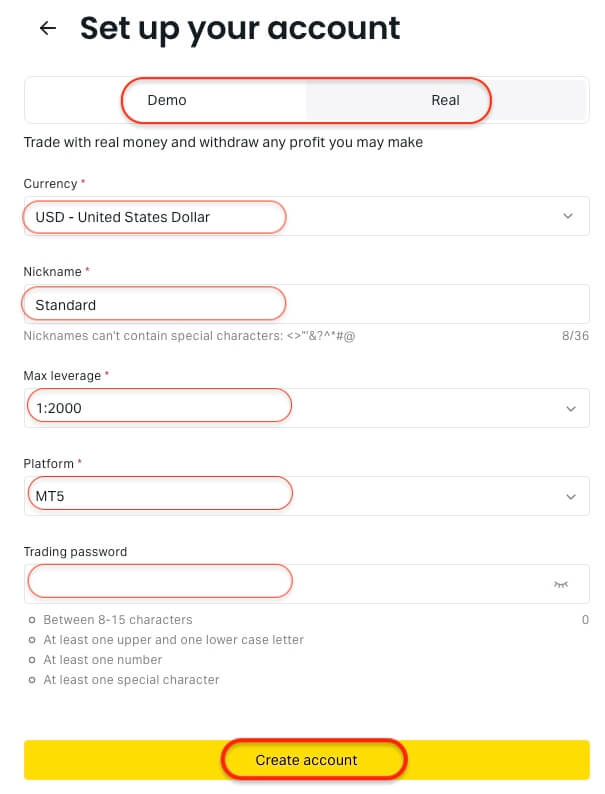
3. Konfigurer dine handelskontoindstillinger:
- Vælg rigtig eller demo
- Vælg en kontovaluta ( kan ikke ændres senere)
- Opret et kontonavn
- Indstil maksimal gearing
- Vælg MT4 eller MT5
- Indstil din adgangskode til handelskontoen
4. Klik på Opret konto for at afslutte.
Din nye konto vises under fanen Mine konti.
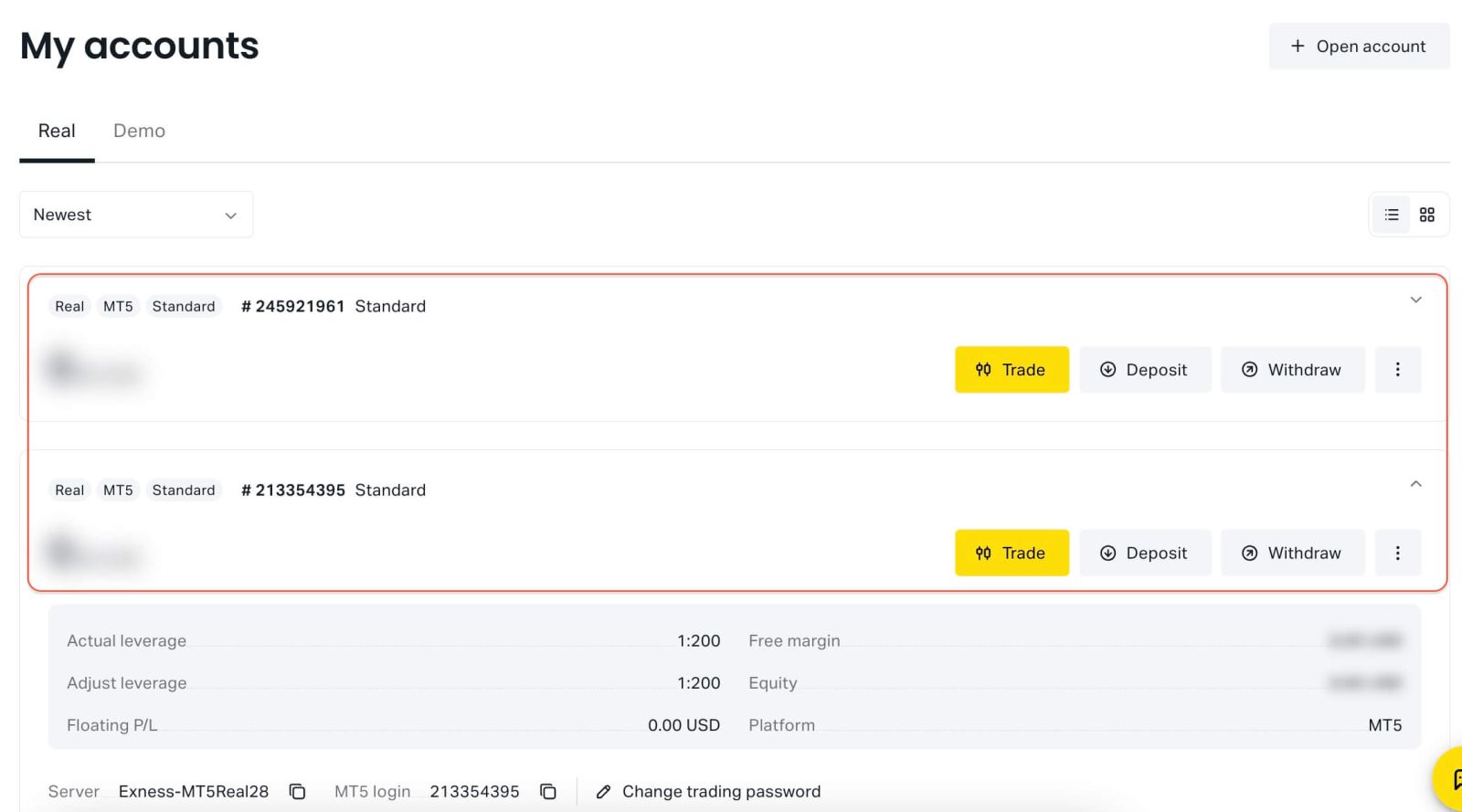
Du har nu åbnet en ny Exness-handelskonto.
Guide til registrering af Exness (app)
Opret en Exness-konto (App)
1. Download Exness Trade fra App Store eller Google Play .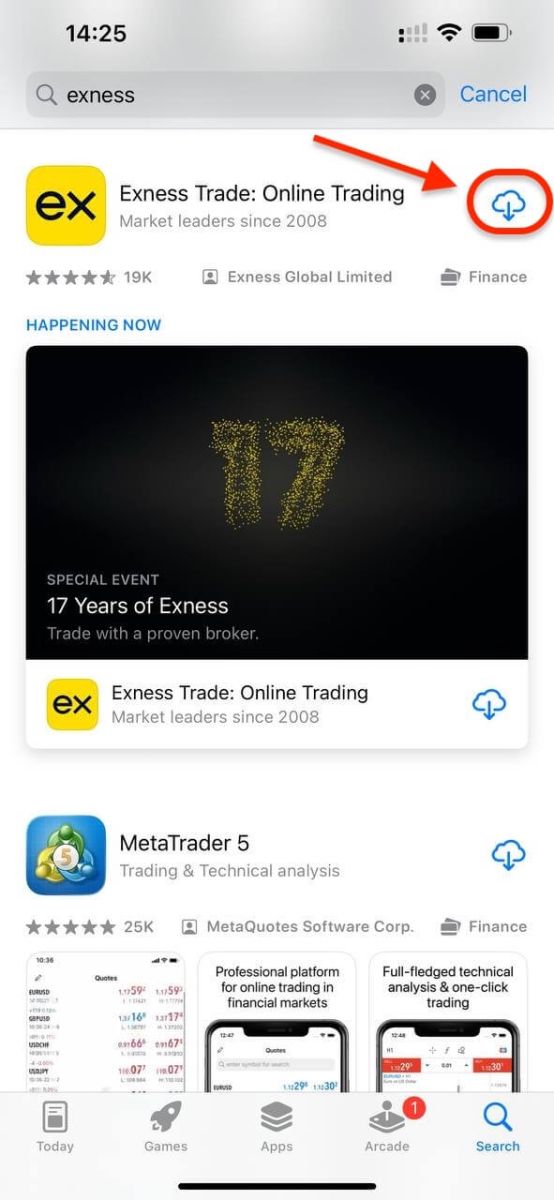
2. Installer og indlæs Exness Trade.
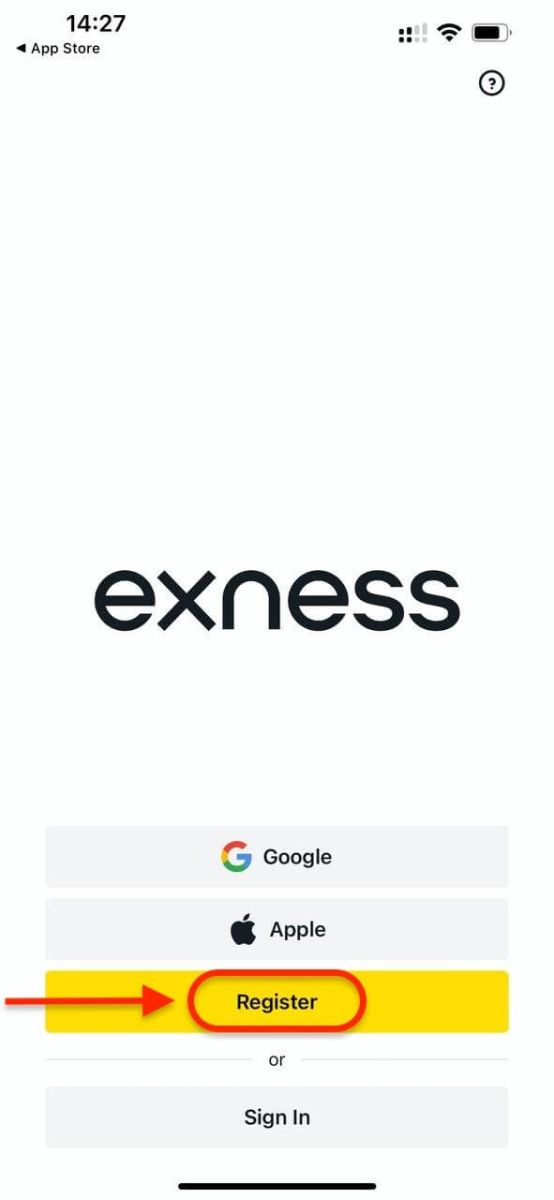
3. Tryk på Registrer .
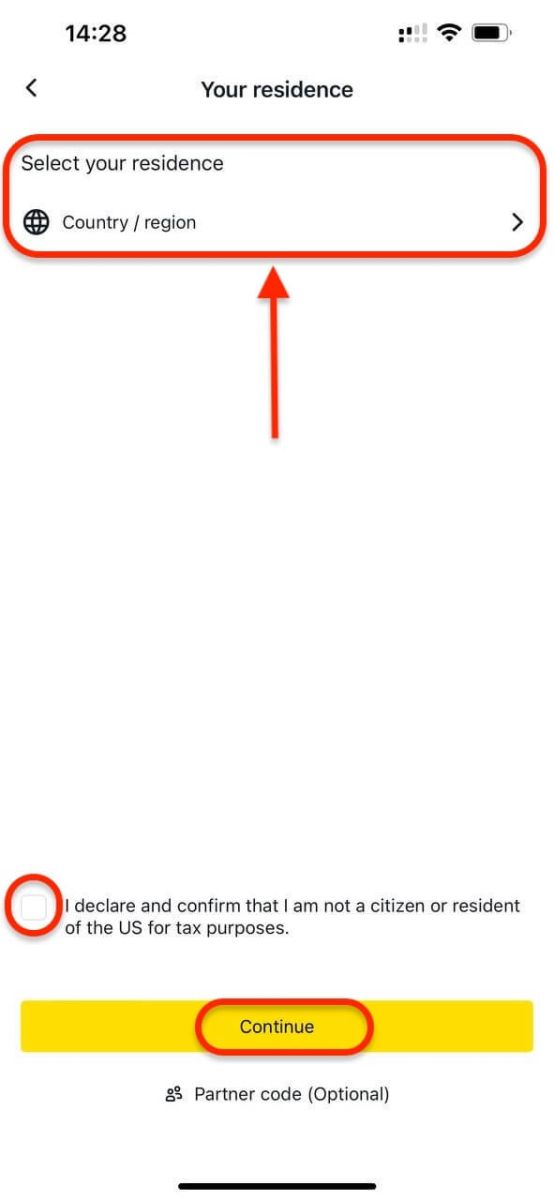
4. Vælg Land/region for at vælge dit bopælsland. Tryk på Fortsæt.
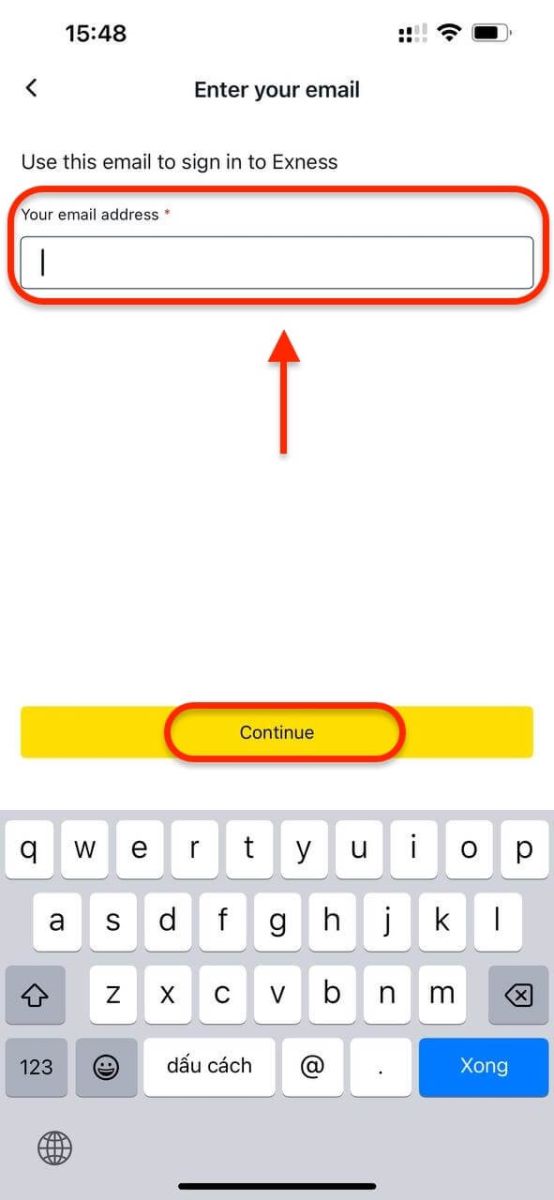
5. Indtast din e-mailadresse, og tryk på Fortsæt.
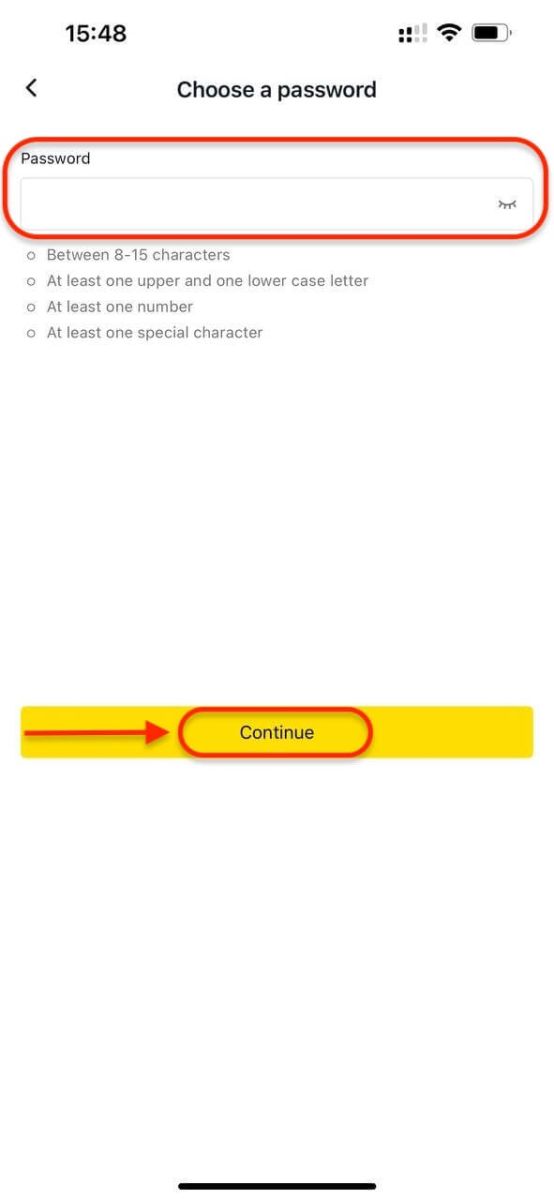
6. Opret en adgangskode, der opfylder Exness-kravene, og tryk på Fortsæt. 7.
Opret en 6-cifret adgangskode, og bekræft den derefter.
8. Du kommer til indbetalingsskærmen, eller du kan gå tilbage til hoveddashboardet. Din Exness Trade-app er nu klar til brug.
Ved registrering opretter Exness automatisk: En demokonto med $10.000 virtuelle midler.
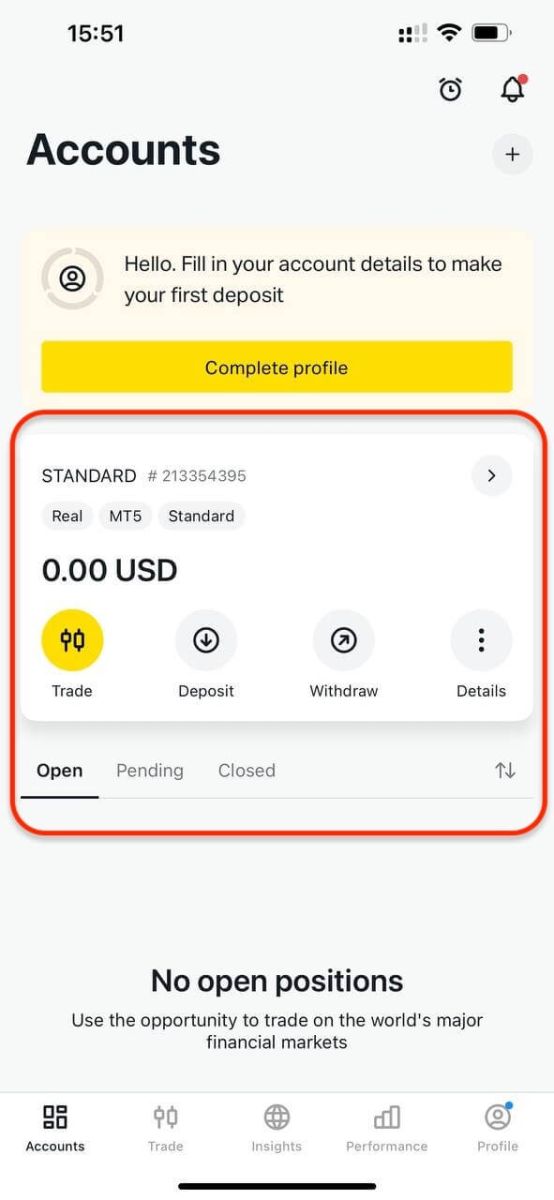
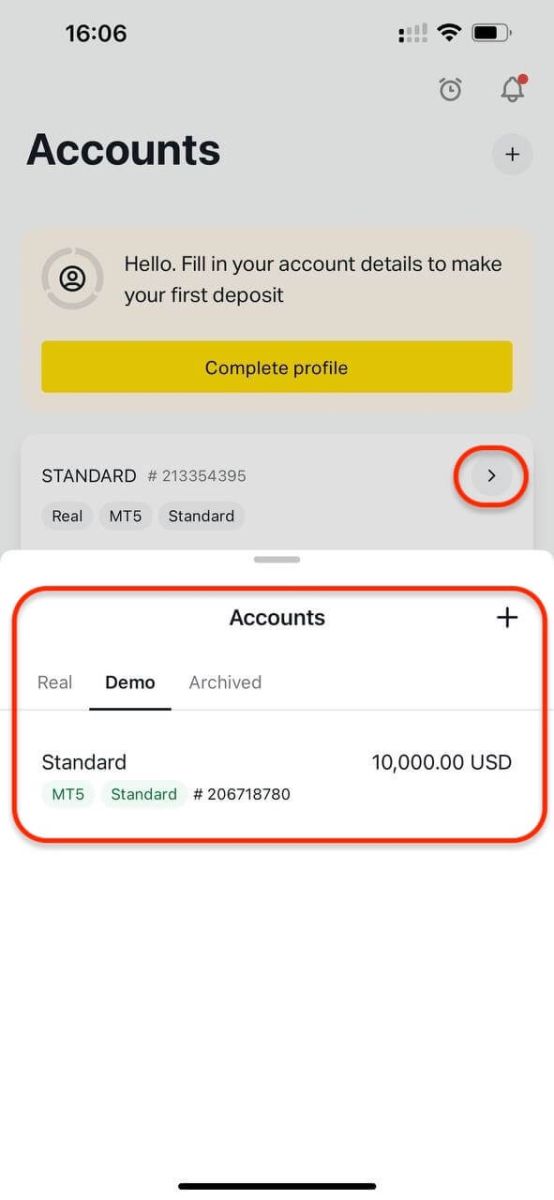
Opret en ny handelskonto på Exness (App)
Det er hurtigt og nemt at oprette en ny konto i Exness Trade-appen:1. Gå til afsnittet Konti , og tryk på plusikonet (+).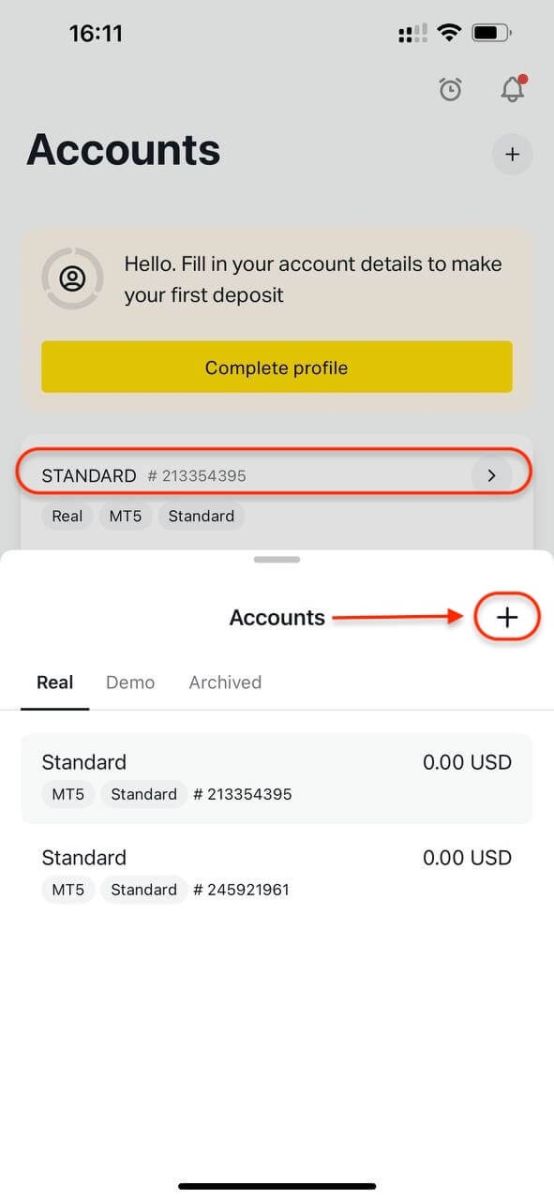
2. Vælg din foretrukne kontotype. 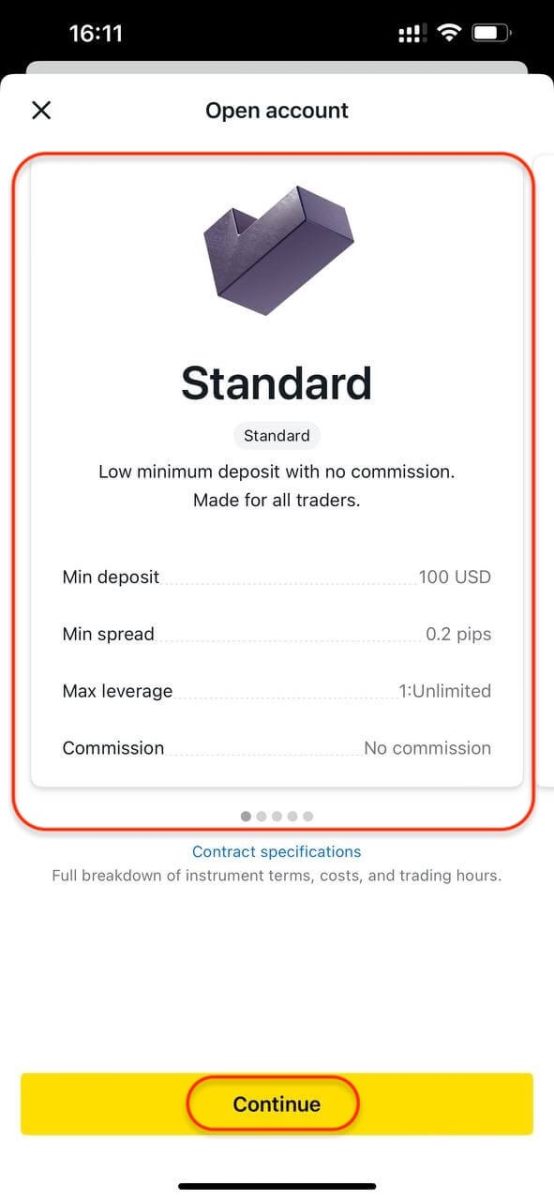
3. Vælg Ny rigtig konto eller Ny demokonto, kontovaluta , gearing , MetaTrader 4 (MT4) eller MetaTrader 5 (MT5) og kontonavn , og tryk derefter på Fortsæt . 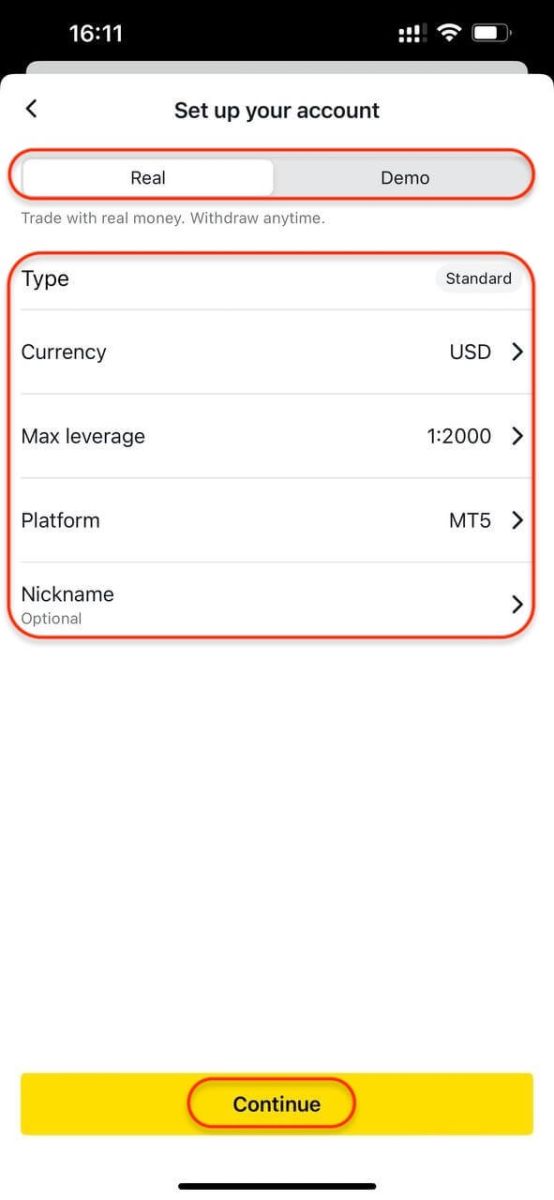
4. Opret en handelsadgangskode , og tryk derefter på Opret konto . 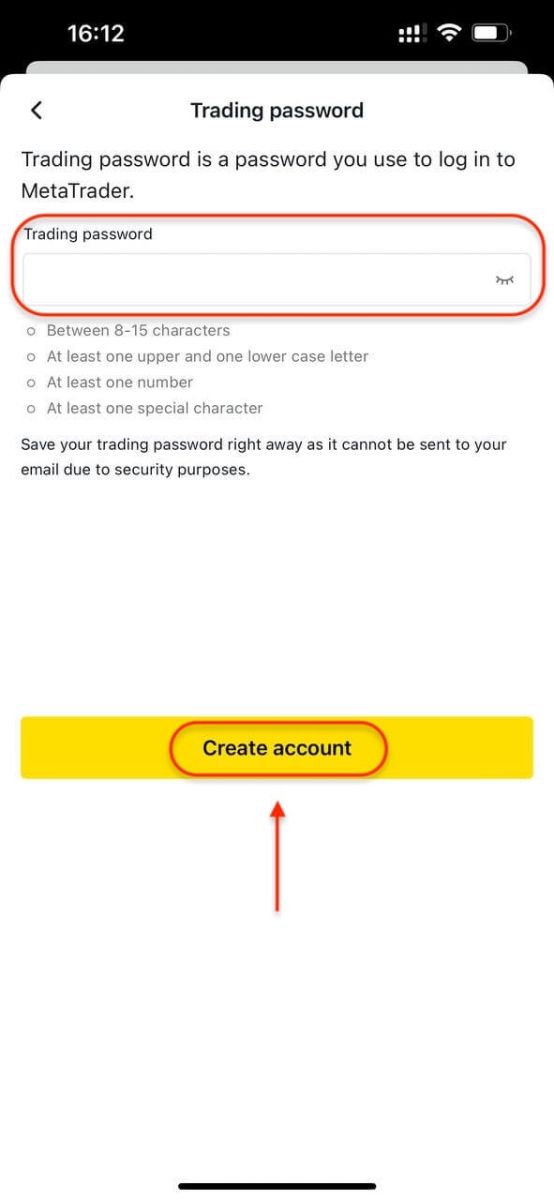
Din nye handelskonto vises under afsnittet Konti . 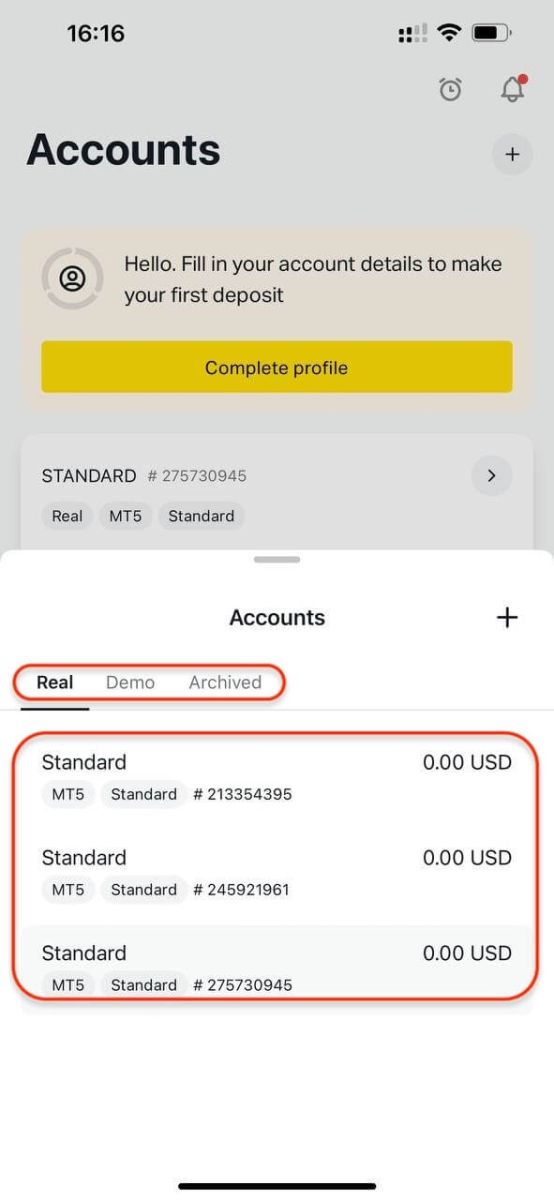
Bemærk :
- Din kontovaluta kan ikke ændres efter opsætning.
- For at redigere dit brugernavn skal du logge ind på det personlige område på nettet .
Konklusion: Start med at handle med tillid på Exness
Det er en problemfri proces at registrere en konto hos Exness, der er designet til at hjælpe både begyndere og erfarne handlende med at få adgang til de globale markeder uden komplikationer. Ved at følge de enkle trin ovenfor – fra tilmelding til fuldførelse af verifikation – kan du begynde at handle med en mægler, der prioriterer sikkerhed, gennemsigtighed og brugervenlige oplevelser.
Ofte stillede spørgsmål
Log in to your Personal Area and open My Accounts, then select the Demo tab. Choose the demo trading account you want to top up and click Set Balance.
Real trading accounts can be archived manually or are archived automatically after a certain period of inactivity. Inactivity is defined as the lack of trading operations or balance operations.
Exness accounts remain active as long as they are not terminated (either upon request, or by decision of the company).
Standard accounts are suited to new and experienced traders alike. De giver de bredeste handelsbetingelser og er designet til at være den mest tilgængelige kontotype ved at tilbyde et komplet udvalg af handelsinstrumenter.
It is not possible to manually change your registered name, but you can contact us to assist you in certain specific cases.
Of all trading account types available, only Zero and Raw Spread trading account types have a trading commission applied. Alle andre handelskonti er provisionsfri.
Der er en begrænsning på alle handelskontotyper (undtagen Standard Cent) på 100 handelskonti for hver kontotype inklusive MT4 og MT5, såvel som ægte og demo-handelskonti pr. Personal Area (PA). The limit is set at 10 for MT4 and MT5 real trading accounts on Standard Cent accounts.
Det er meget vigtigt at holde dine midler sikre, så der er indført sikkerhedsforanstaltninger for at sikre dette: Adskillelse af klientmidler og verifikation af transaktioner
Log in to your Personal Area (PA), then open the My Accounts tab. Du kan finde loginnummeret til din handelskonto ved at tjekke nummeret, der vises øverst på kontokortet, udvide kontokortet for at afsløre MT4/MT5-login eller åbne 3-punktsmenuen og vælge Kontooplysninger, hvor en pop op vil vise MT4/MT5-loginnummeret i bunden.
The most important information to provide is an active email address and mobile phone number working within your country of residence. With these and your personal information you can register a new Exness account.