Exness မှတ်ပုံတင်ခြင်း 2026- Exness အကောင့်ဖွင့်နည်းနှင့် အကောင့်ဖွင့်နည်း
ကုန်သွယ်မှုအကောင့်ဖွင့်ခြင်းသည် အွန်လိုင်း Forex နှင့် CFD ကုန်သွယ်မှုလောကသို့ ဝင်ရောက်လိုသူတိုင်းအတွက် ပထမဆုံးနှင့် အရေးကြီးဆုံးခြေလှမ်းဖြစ်သည်။ ၎င်း၏ ပွင့်လင်းမြင်သာမှု၊ ပြိုင်ဆိုင်မှု ပျံ့နှံ့မှုနှင့် ချက်ခြင်း ငွေထုတ်မှုများကြောင့် လူသိများသော ကမ္ဘာတစ်ဝှမ်းမှ အသိအမှတ်ပြုပွဲစား Exness သည် စတင်သူများနှင့် အတွေ့အကြုံရှိသော ကုန်သည်များအတွက် မြန်ဆန်ပြီး အသုံးပြုရလွယ်ကူသော မှတ်ပုံတင်ခြင်းလုပ်ငန်းစဉ်ကို ပေးဆောင်ပါသည်။
ဤလမ်းညွှန်တွင်၊ သင်သည် မည်ကဲ့သို့ စာရင်းသွင်းရမည်၊ အတည်ပြုရန်နှင့် Exness တွင် သင်၏ကုန်သွယ်ခရီးကို ယုံကြည်စိတ်ချစွာ စတင်နိုင်ပုံကို အတိအကျ လေ့လာနိုင်မည်ဖြစ်ပါသည်။
ဤလမ်းညွှန်တွင်၊ သင်သည် မည်ကဲ့သို့ စာရင်းသွင်းရမည်၊ အတည်ပြုရန်နှင့် Exness တွင် သင်၏ကုန်သွယ်ခရီးကို ယုံကြည်စိတ်ချစွာ စတင်နိုင်ပုံကို အတိအကျ လေ့လာနိုင်မည်ဖြစ်ပါသည်။
Exness မှတ်ပုံတင်ခြင်းလမ်းညွှန် (ဝဘ်)
Exness အကောင့်တစ်ခု မှတ်ပုံတင်ပါ (ဝဘ်)
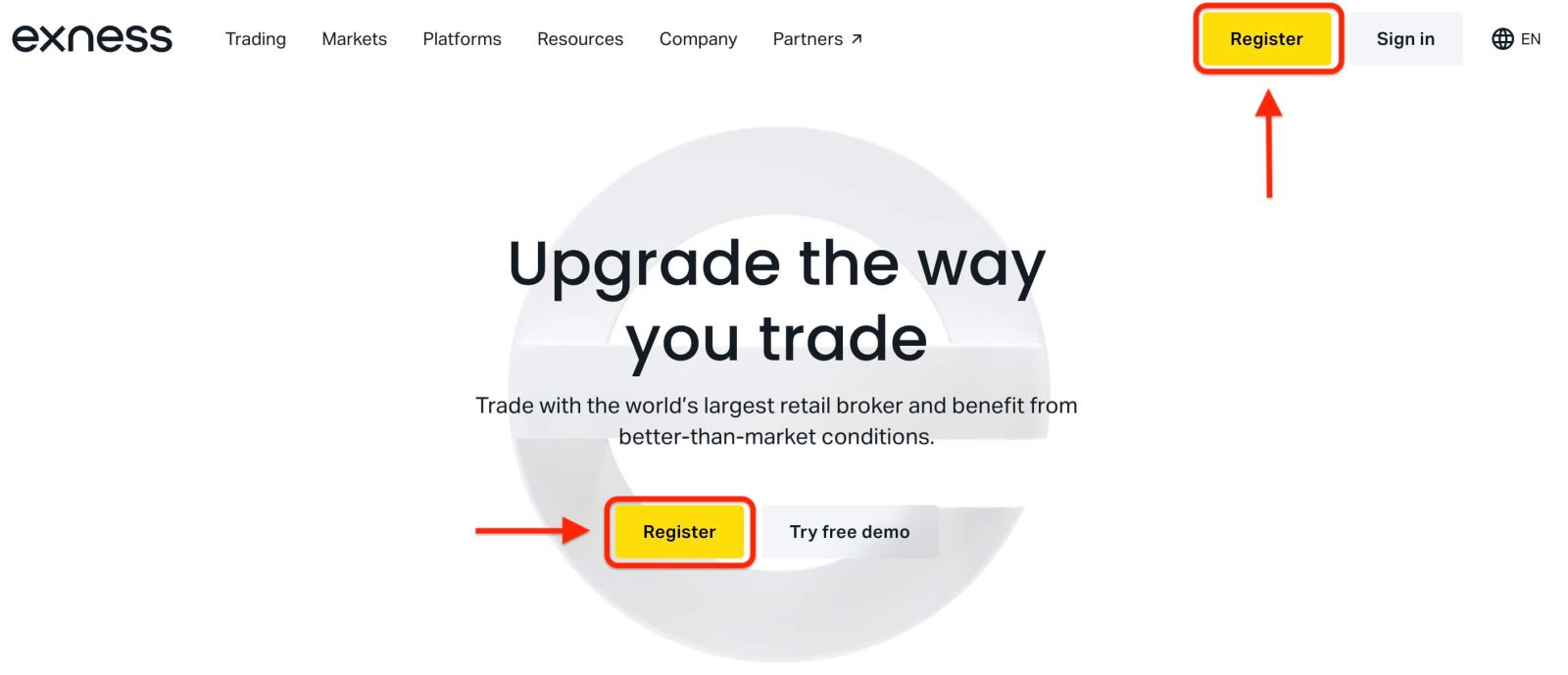
၁။ Exness ဝက်ဘ်ဆိုက်သို့ဝင်ရောက်ကြည့်ရှုပါ။ စတင်ရန်အတွက် Exness ပင်မစာမျက်နှာသို့ သွားပြီး “ မှတ်ပုံတင်ရန် ” ကိုနှိပ်ပါ။
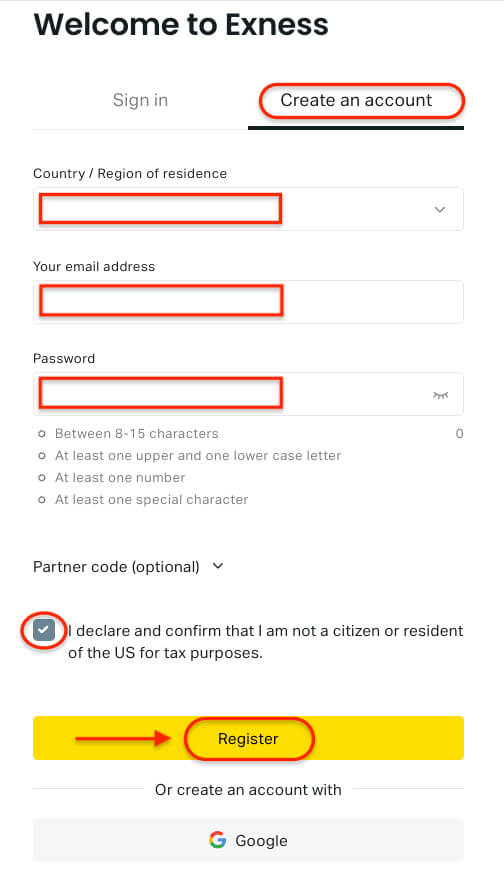
၂။ မှတ်ပုံတင်ခြင်းပုံစံကို ဖြည့်စွက်ပါ။
- သင် နေထိုင်ရာနိုင်ငံကို ရွေးချယ်ပါ ။ ဤရွေးချယ်မှုကို နောက်မှပြောင်းလဲ၍မရဘဲ သင်အသုံးပြုနိုင်သည့် ငွေပေးချေမှုနည်းလမ်းများကို ဆုံးဖြတ်ပေးပါသည်။
- သင့် အီးမေးလ်လိပ်စာကို ရိုက်ထည့်ပါ ။
- Exness စကားဝှက်လိုအပ်ချက်များကို လိုက်နာပြီး လုံခြုံသော စကားဝှက် တစ်ခု ဖန်တီးပါ ။
- သင့်အကောင့်ကို Exness မိတ်ဖက်နှင့် ချိတ်ဆက်ရန်
မိတ်ဖက်ကုဒ် (ရွေးချယ်နိုင်သည်) ကို ရိုက်ထည့်ပါ ။
- ကုဒ်မှားယွင်းနေပါက၊ အကွက်ကို ရှင်းလင်းသွားသောကြောင့် သင်ထပ်မံကြိုးစားနိုင်ပါသည်။
- သင်သည် အမေရိကန်နိုင်ငံသား သို့မဟုတ် နေထိုင်သူမဟုတ်ကြောင်း အတည်ပြုသည့် အကွက်ကို အမှန်ခြစ်ပါ (သက်ဆိုင်ပါက)။
- ဆက်လက်လုပ်ဆောင်ရန် မှတ်ပုံတင်ရန် နှိပ်ပါ ။
၃။ သင့် Exness အကောင့် မှတ်ပုံတင်ခြင်းကို ပြီးမြောက်အောင်လုပ်ပါ။
ယခု သင်သည် သင့် Exness အကောင့်အသစ်ကို အောင်မြင်စွာ ဖန်တီးပြီးဖြစ်ပြီး Exness Terminal သို့ လမ်းညွှန်ပေးပါမည်။
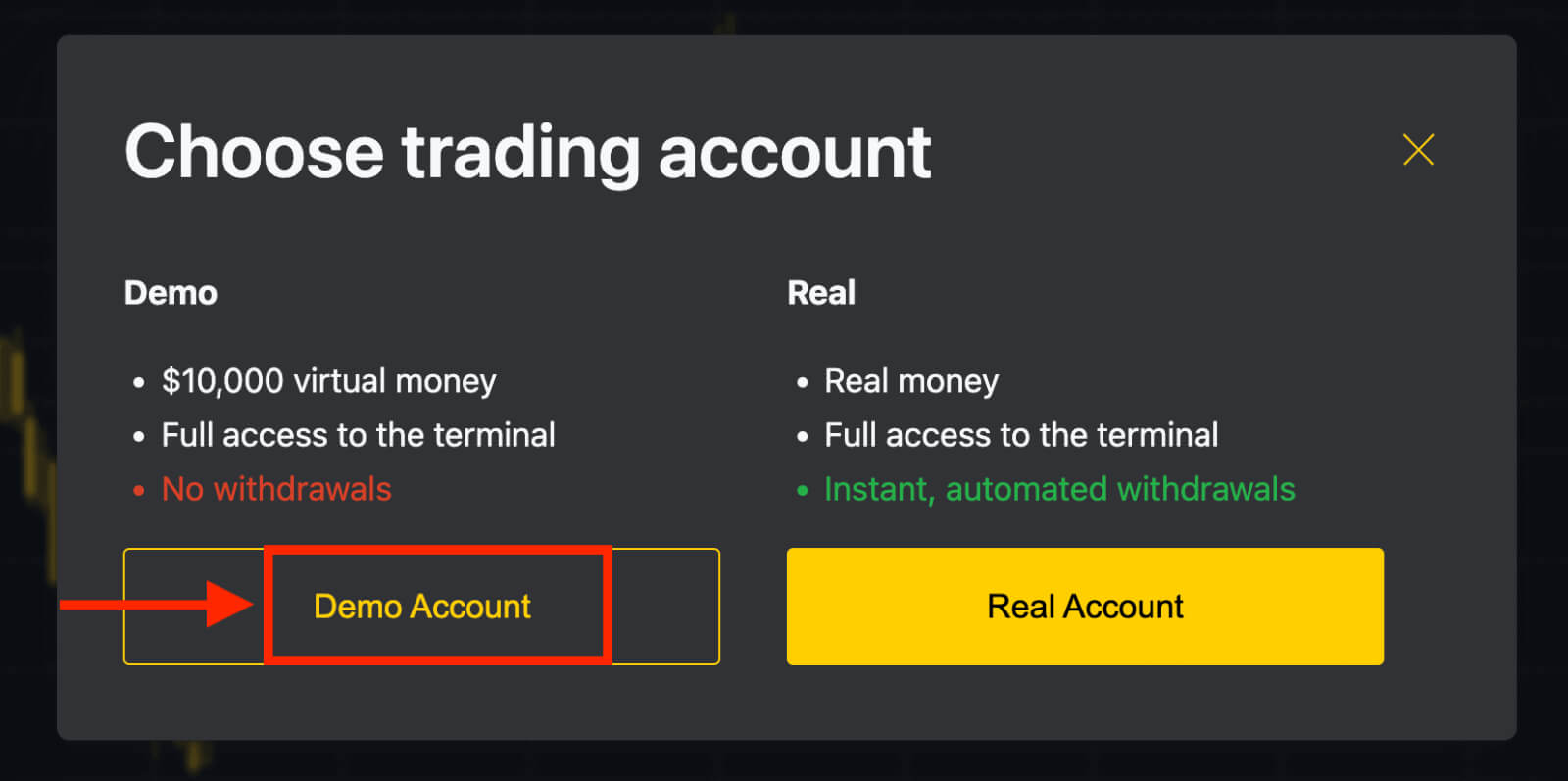
- demo လက်ကျန်ငွေဖြင့် ကုန်သွယ်မှုစတင်ရန် “Demo အကောင့်” ကို နှိပ်ပါ။
- Exness က သင့်ရဲ့ demo အကောင့်ထဲကို virtual ရန်ပုံငွေ ဒေါ်လာ ၁၀၀၀၀ ချက်ချင်း ပေးစွမ်းပါတယ်—နောက်ထပ် မှတ်ပုံတင်စရာမလိုပါဘူး။
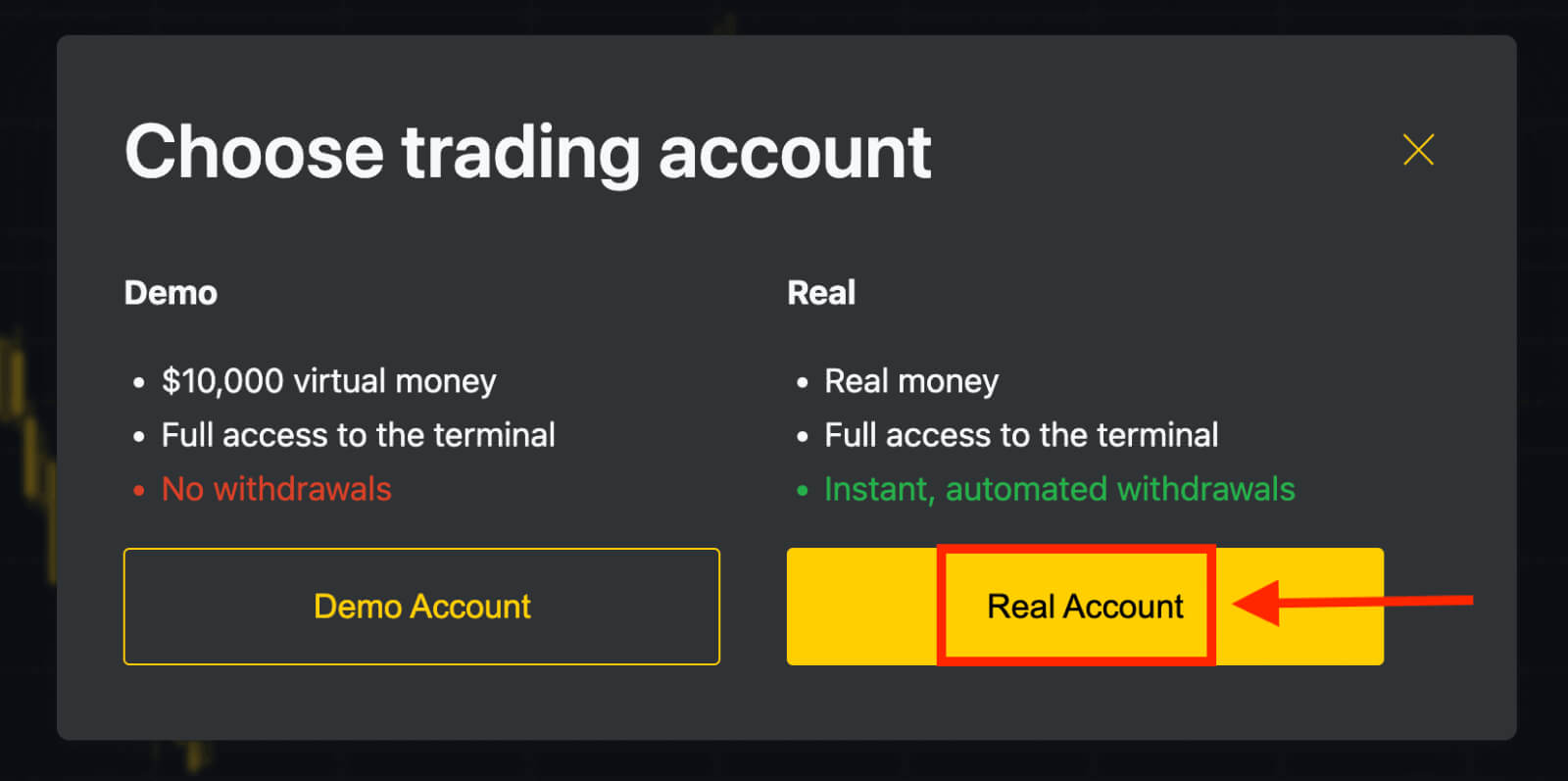
- တကယ့်ရန်ပုံငွေတွေနဲ့ ရောင်းဝယ်ဖောက်ကားဖို့အတွက် အဝါရောင် “အစစ်အမှန်အကောင့်” ခလုတ်ကို နှိပ်ပြီး ပထမဆုံးငွေသွင်းပါ။
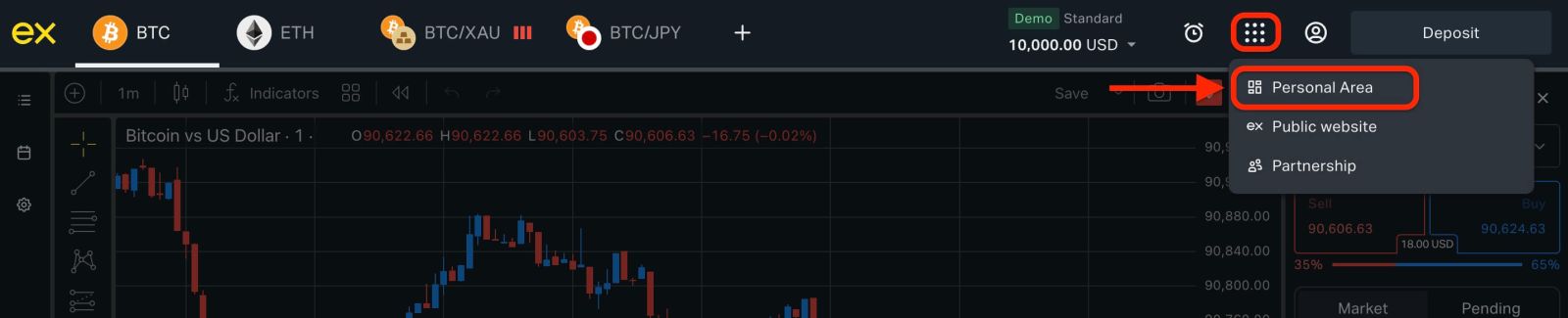
ကိုယ်ရေးကိုယ်တာဧရိယာမှ အပိုကုန်သွယ်မှုအကောင့်များကို အချိန်မရွေးဖွင့်နိုင်ပါသည်။
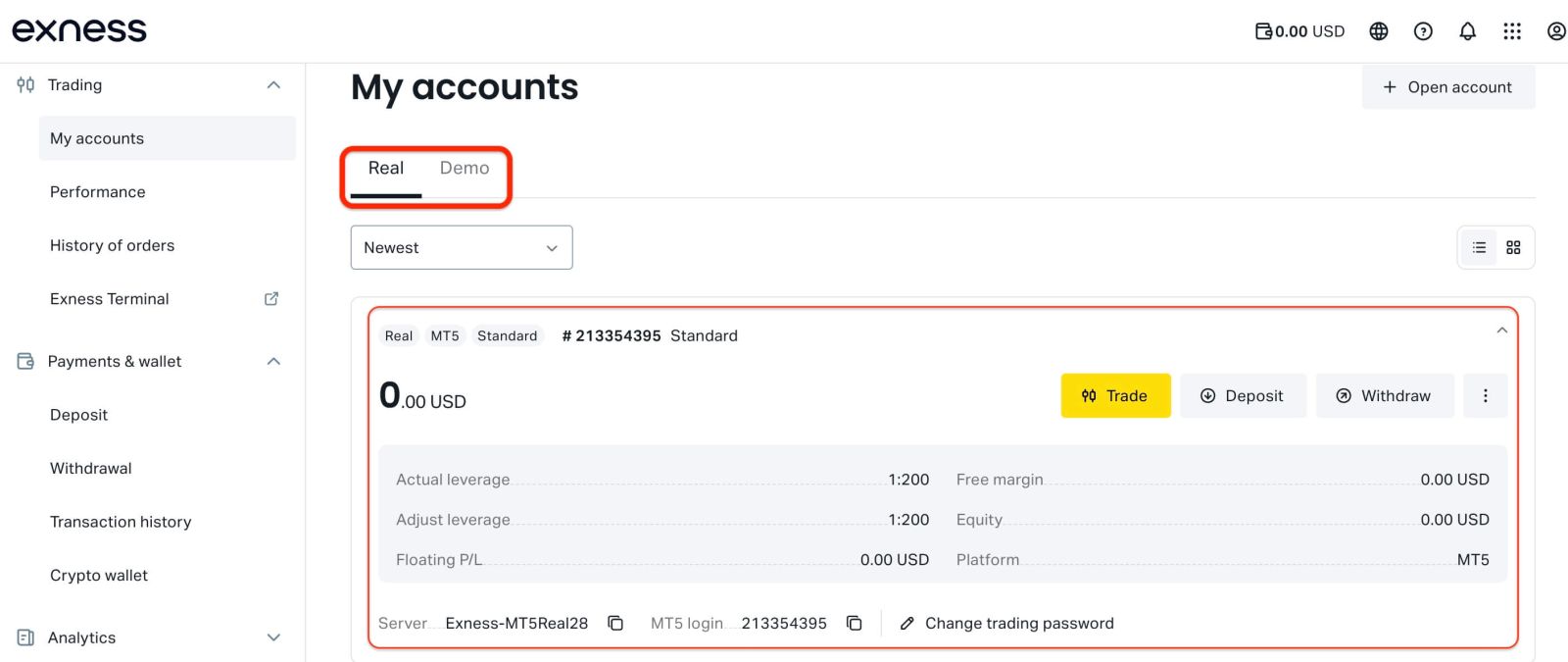
မူရင်းအားဖြင့် သင့်ကိုယ်ရေးကိုယ်တာဧရိယာတွင် အောက်ပါတို့ပါဝင်သည်-
- တကယ့်ကုန်သွယ်မှုအကောင့်တစ်ခု (MT5)
- သရုပ်ပြကုန်သွယ်မှုအကောင့်တစ်ခု (MT5)
Exness မှတ်ပုံတင်ခြင်းကို အချိန်မရွေး ရရှိနိုင်ပါသည်—Exness အကောင့်အတည်ပြုချက်အပြည့်အစုံကို ပြီးမြောက်အောင်လုပ်ဆောင်ခြင်းဖြင့် ချက်ချင်းစတင်ပြီး ကုန်သွယ်မှုအင်္ဂါရပ်အားလုံးကို ပိုမိုမြန်ဆန်စွာ ဝင်ရောက်ကြည့်ရှုနိုင်ပါသည်။
Exness (Web) မှာ ကုန်သွယ်မှုအကောင့်အသစ်တစ်ခု ဖန်တီးပါ။
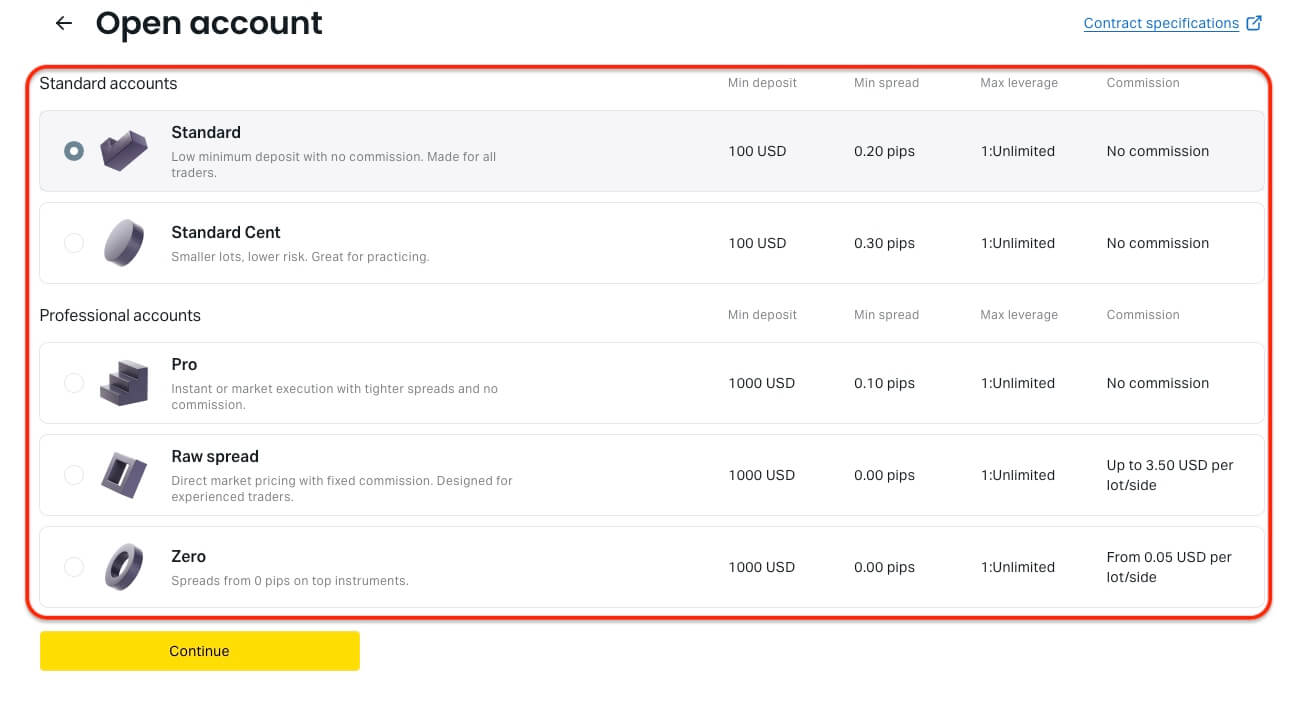
၁။ သင့်ကိုယ်ပိုင်ဧရိယာတွင် “ ကျွန်ုပ်၏အကောင့်များ ” အပိုင်းတွင် “ အကောင့်ဖွင့်ရန် ” ကို နှိပ်ပါ။ ၂။ သင်နှစ်သက်ရာ အကောင့်အမျိုးအစားကို ရွေးချယ်ပါ။ ၃။ သင့်ကုန်သွယ်မှုအကောင့်ဆက်တင်များကို ပြင်ဆင်သတ်မှတ်ပါ။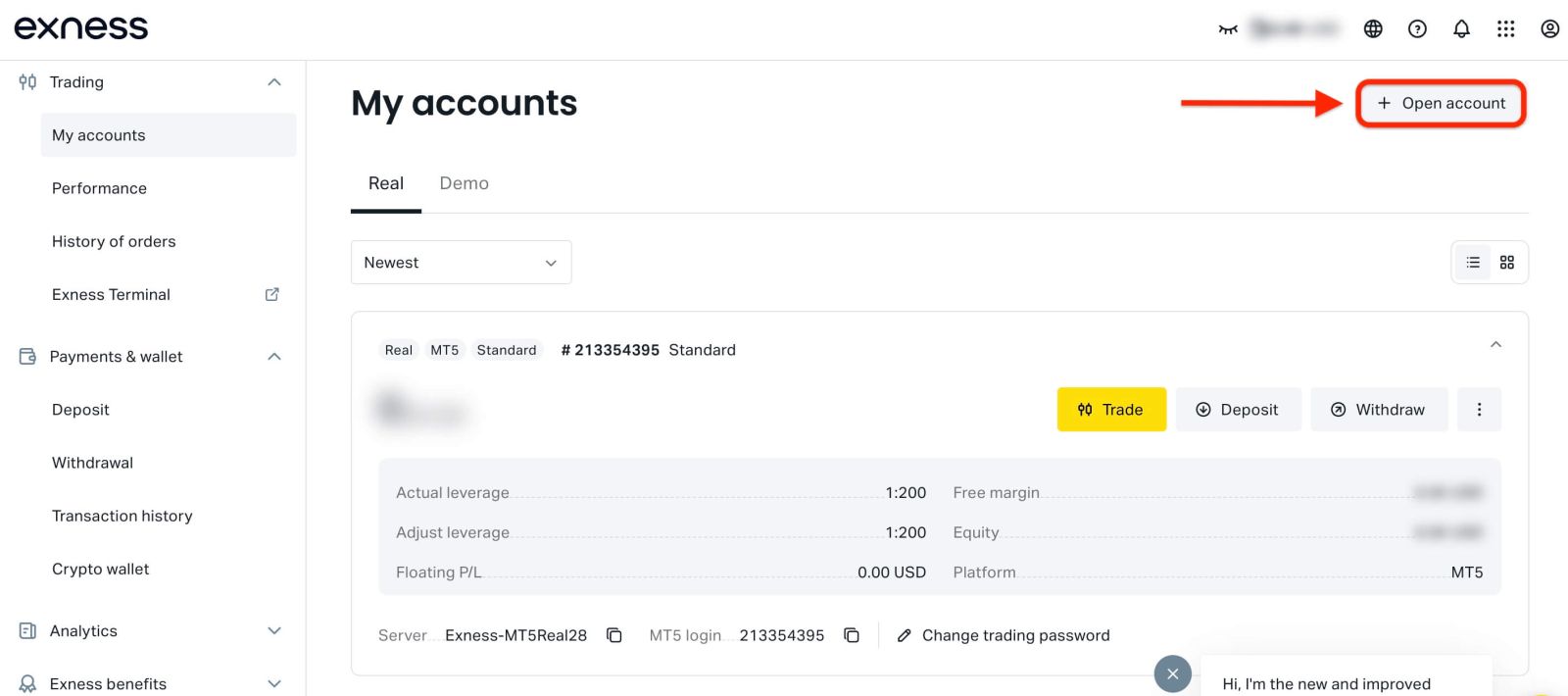
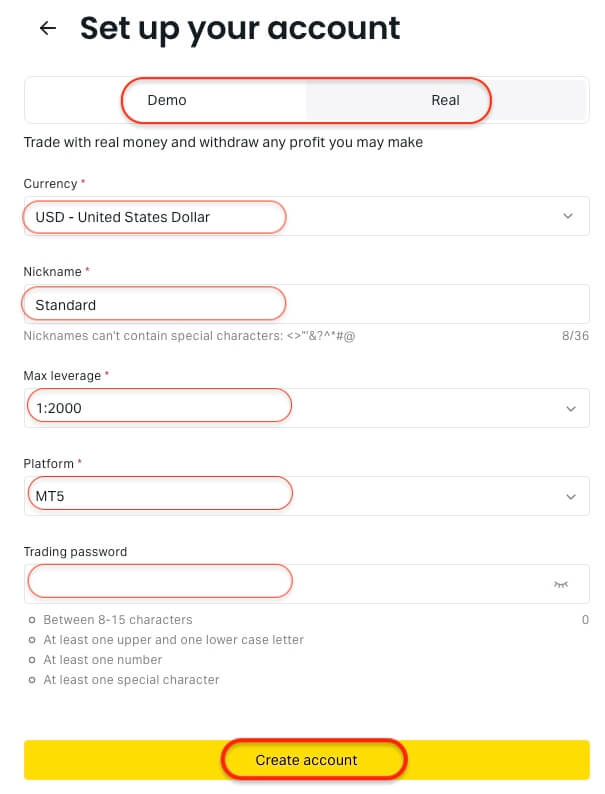
- Real သို့မဟုတ် Demo ကို ရွေးချယ်ပါ
- အကောင့်ငွေကြေး တစ်ခု ရွေးချယ်ပါ ( နောက်မှ ပြောင်းလဲ၍မရပါ)
- အကောင့် အမည်ပြောင် တစ်ခု ဖန်တီးပါ
- အများဆုံး leverage သတ်မှတ်ပါ
- MT4 သို့မဟုတ် MT5 ကို ရွေးချယ်ပါ
- သင့်ရဲ့ ကုန်သွယ်မှုအကောင့် စကားဝှက်ကို သတ်မှတ်ပါ
၄။ ပြီးမြောက်ရန် အကောင့်ဖန်တီးရန် နှိပ်ပါ။
သင့်အကောင့်အသစ်သည် My accounts tab တွင် ပေါ်လာပါလိမ့်မည်။
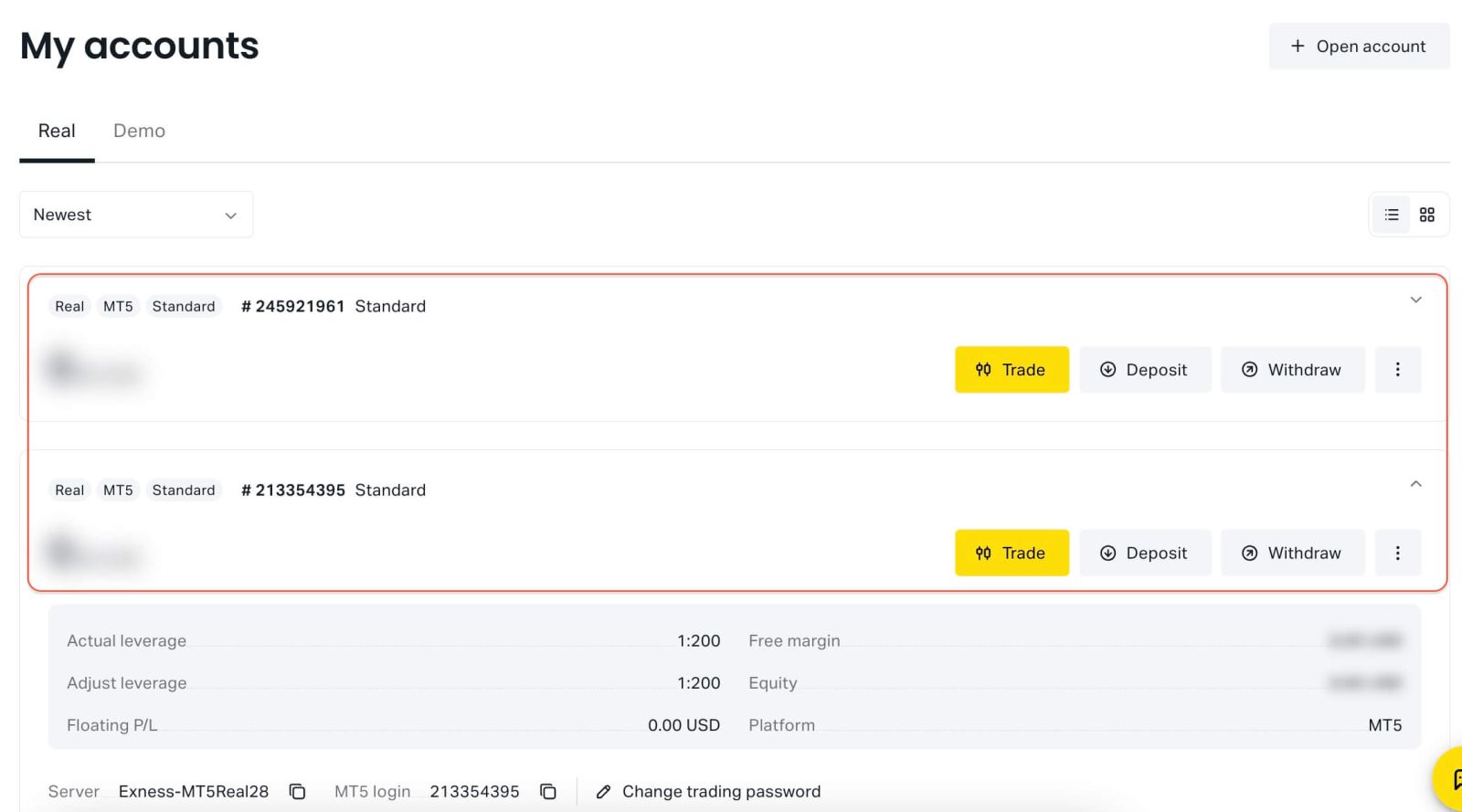
သင်သည် Exness ကုန်သွယ်မှုအကောင့်အသစ်တစ်ခုကို အောင်မြင်စွာဖွင့်လှစ်ပြီးပါပြီ။
၁၁၁၁၁-၁၁၁၁၁-၁၁၁၁၁-၂၂၂၂၂-၃၃၃၃၃-၄၄၄၄၄
Exness မှတ်ပုံတင်ခြင်းလမ်းညွှန် (အက်ပ်)
Exness အကောင့်တစ်ခု မှတ်ပုံတင်ပါ (အက်ပ်)
၁။ App Store သို့မဟုတ် Google Play မှ Exness Trade ကို ဒေါင်းလုဒ်လုပ်ပါ ။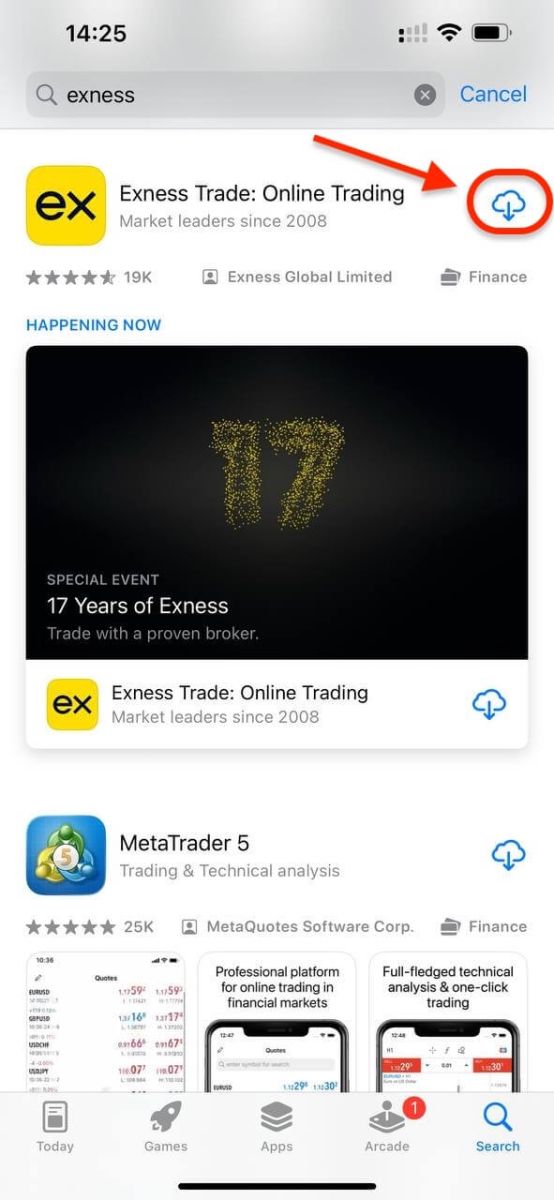
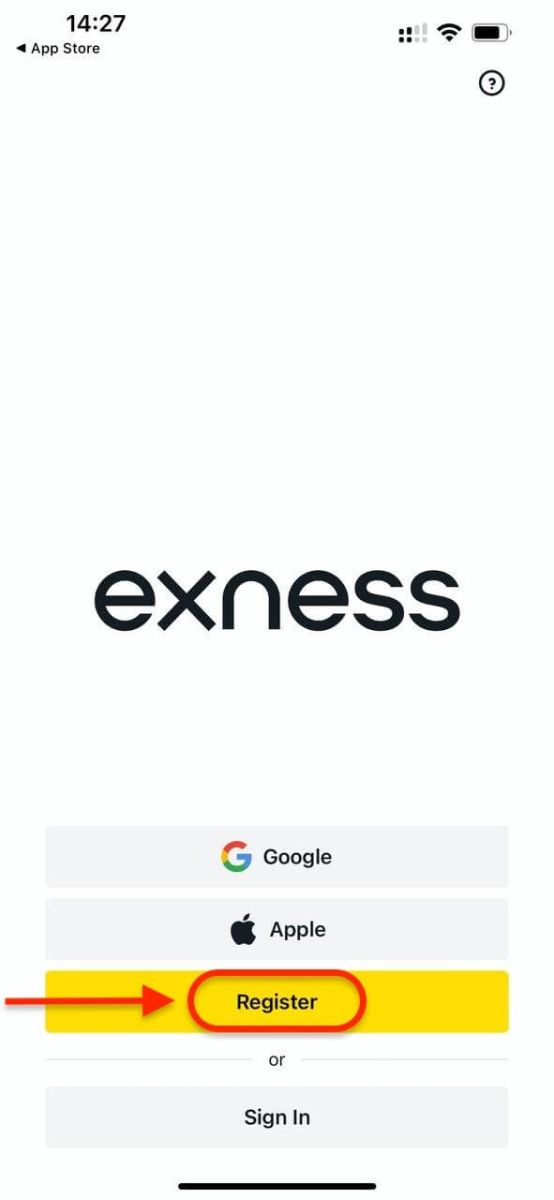
၂။ Exness Trade ကို ထည့်သွင်းပြီး ဖွင့်ပါ။ ၃။ Register ကို
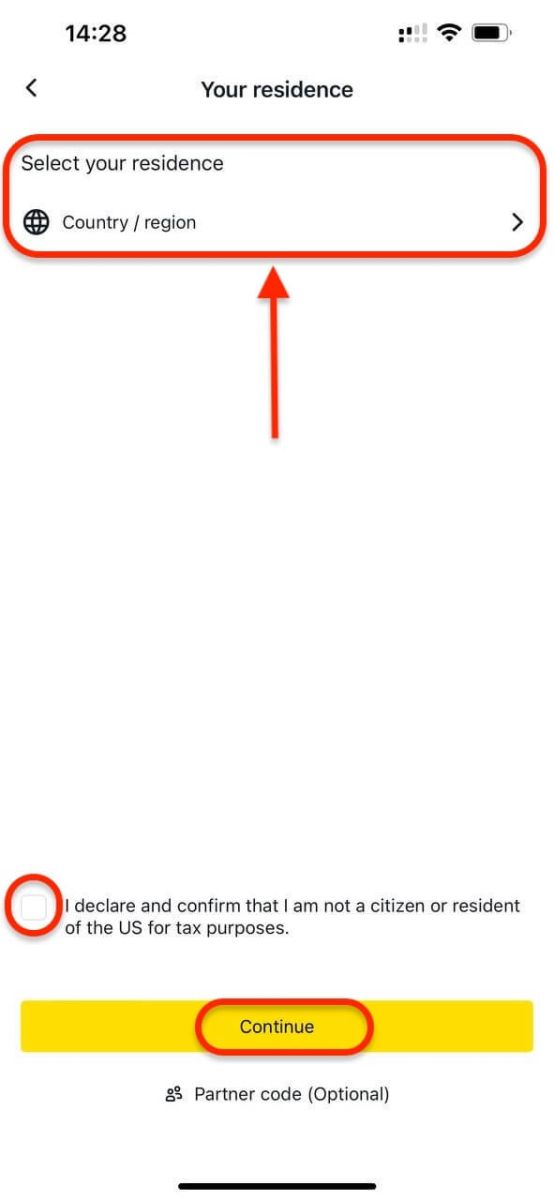
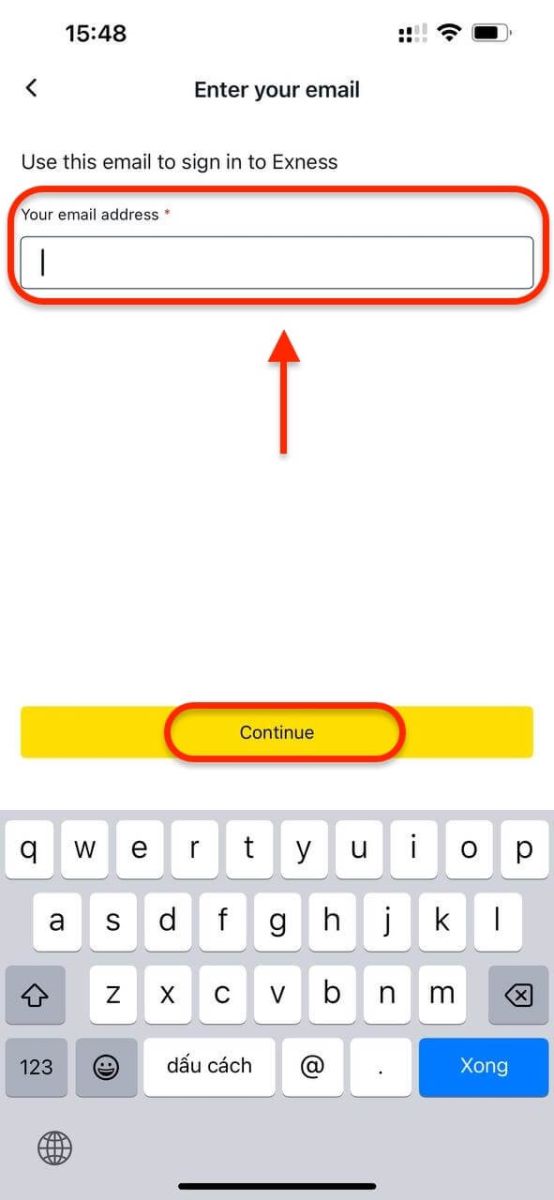
နှိပ်ပါ ။ ၄။ သင်နေထိုင်ရာနိုင်ငံကို ရွေးချယ်ရန် Country / region ကို ရွေးချယ်ပါ။ Continue ကို နှိပ်ပါ။ ၅။ သင့်အီးမေးလ်လိပ်စာကို ရိုက်ထည့်ပြီး Continue ကို နှိပ်ပါ။ ၆။ Exness လိုအပ်ချက်များနှင့် ကိုက်ညီသော စကားဝှက်တစ်ခု ဖန်တီးပြီး Continue ကို နှိပ်ပါ။ ၇။ ဂဏန်း ၆ လုံးပါ လျှို့ဝှက်ကုဒ်တစ်ခု ဖန်တီးပြီးနောက် အတည်ပြုပါ။ ၈။ ငွေသွင်းမျက်နှာပြင်သို့ ရောက်ရှိပါမည်၊ သို့မဟုတ် အဓိက dashboard သို့ ပြန်သွားနိုင်ပါသည်။ သင့် Exness Trade App ကို ယခု အသုံးပြုရန် အဆင်သင့်ဖြစ်ပါပြီ။ မှတ်ပုံတင်ပြီးသည်နှင့် Exness သည် အောက်ပါတို့ကို အလိုအလျောက် ဖန်တီးပေးပါမည်- virtual ရန်ပုံငွေ $10,000 ပါ demo အကောင့်။
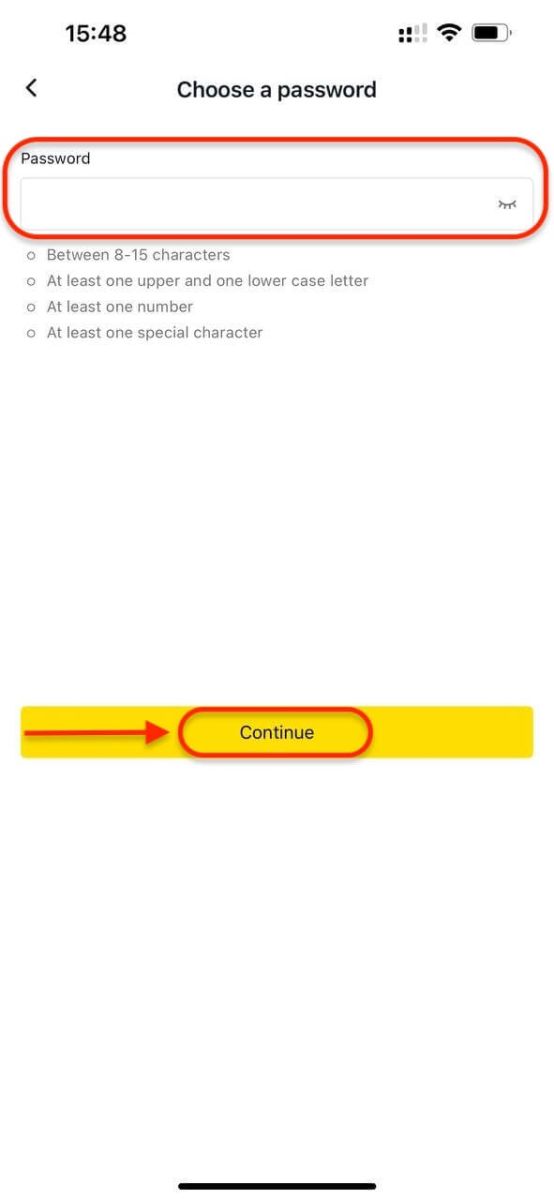
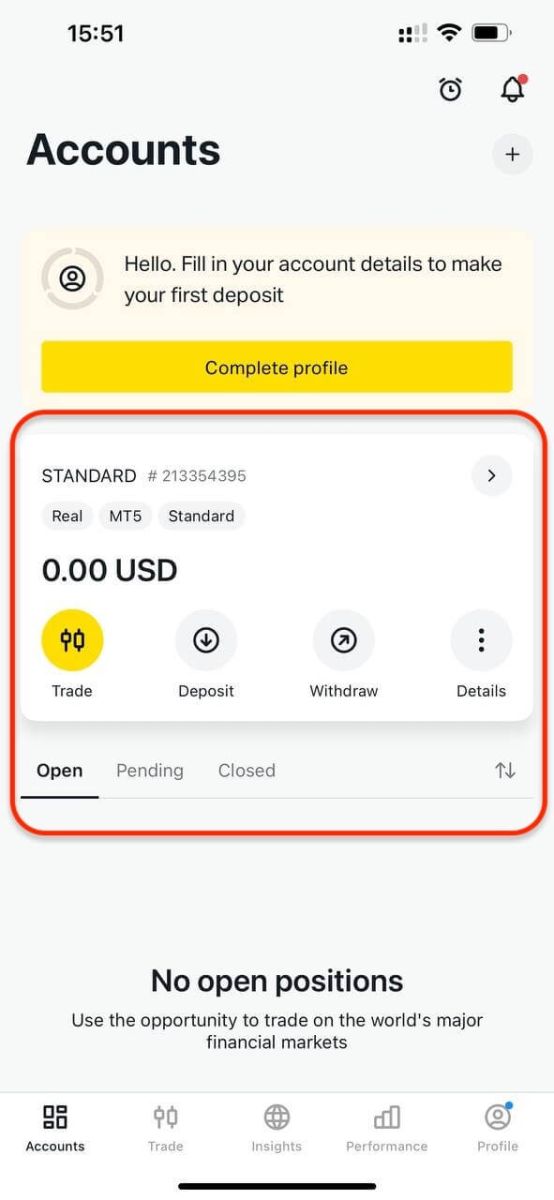
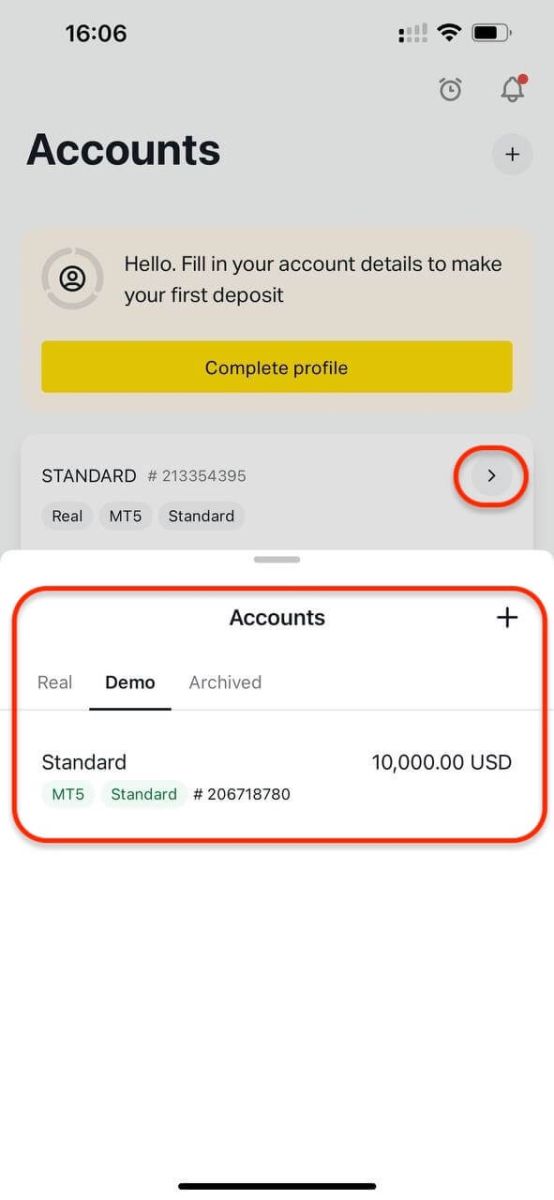
၁၁၁၁၁-၁၁၁၁၁-၁၁၁၁၁-၂၂၂၂၂-၃၃၃၃၃-၄၄၄၄၄
Exness (အက်ပ်) မှာ ကုန်သွယ်မှုအကောင့်အသစ်တစ်ခု ဖန်တီးပါ။
Exness Trade App မှာ အကောင့်အသစ်တစ်ခု ဖန်တီးရတာ မြန်ဆန်ပြီး ရိုးရှင်းပါတယ်။၁။ အကောင့်များ ကဏ္ဍ သို့သွားပြီး အပေါင်းသင်္ကေတ (+) ကို နှိပ်ပါ ။ 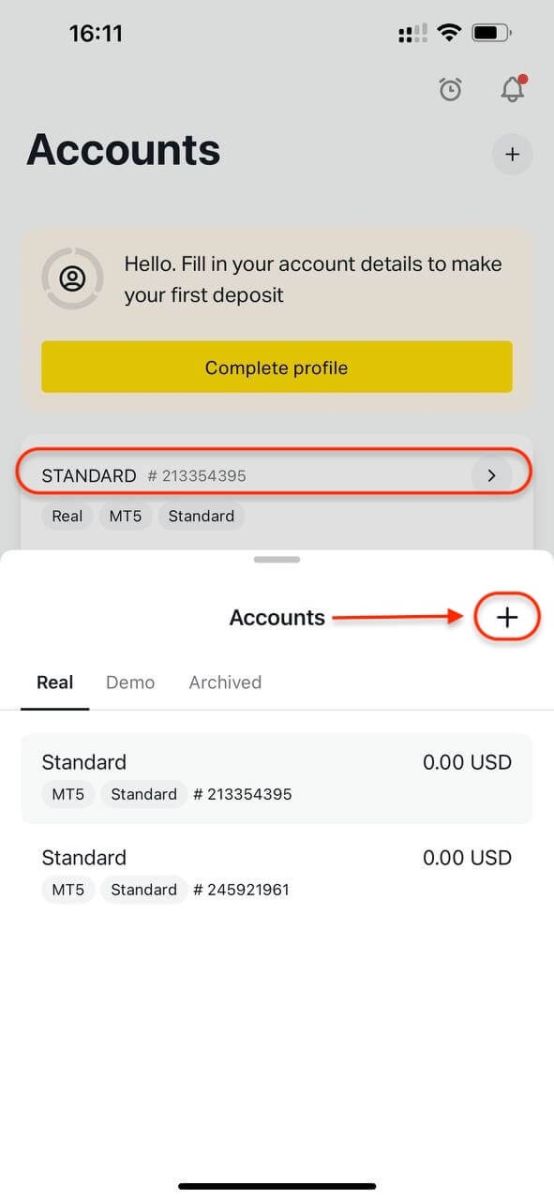
၂။ သင်နှစ်သက်ရာ အကောင့်အမျိုးအစားကို ရွေးချယ်ပါ။ 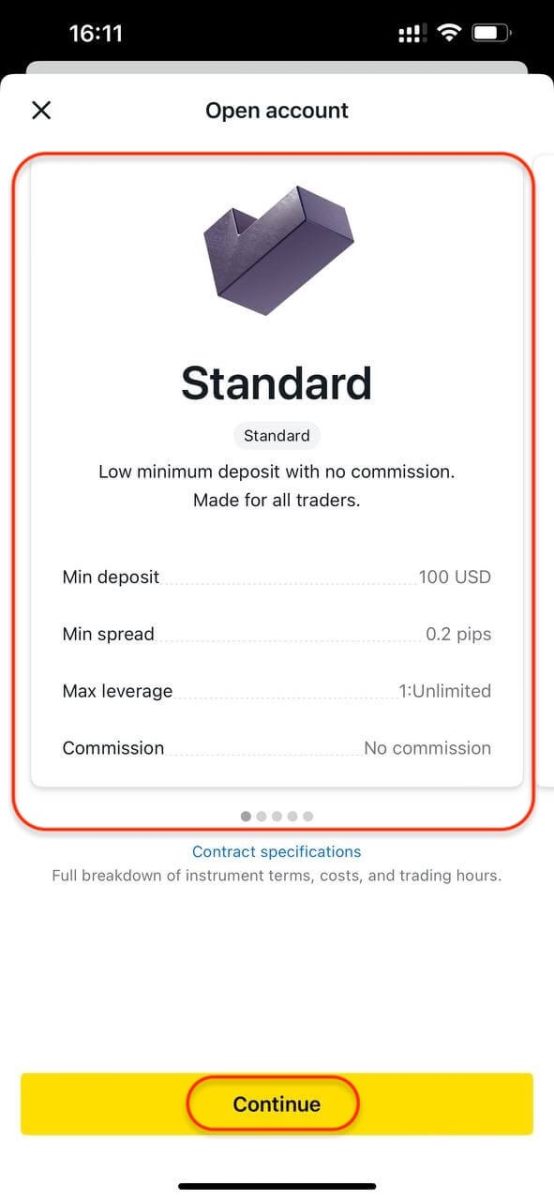
၃။ အကောင့်အသစ် သို့မဟုတ် Demo အကောင့်အသစ်၊ အကောင့်ငွေကြေး ၊ leverage ၊ MetaTrader 4 (MT4) သို့မဟုတ် MetaTrader 5 (MT5) နှင့် အကောင့်အမည်ပြောင်ကို ရွေးချယ် ပြီးနောက် Continue ကိုနှိပ်ပါ ။ ၄။ ကုန်သွယ်မှုစကားဝှက်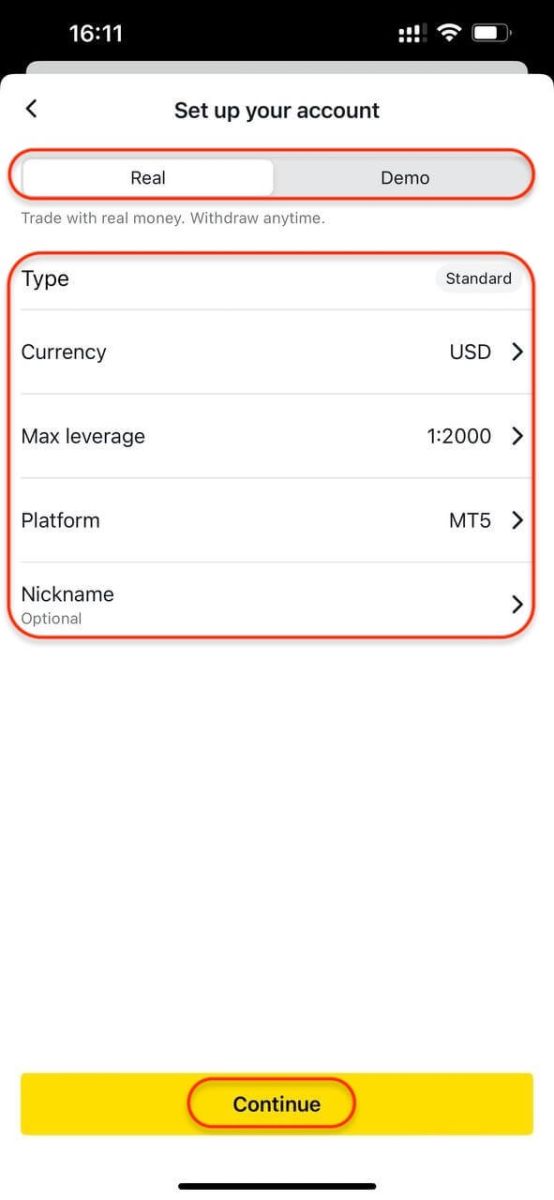
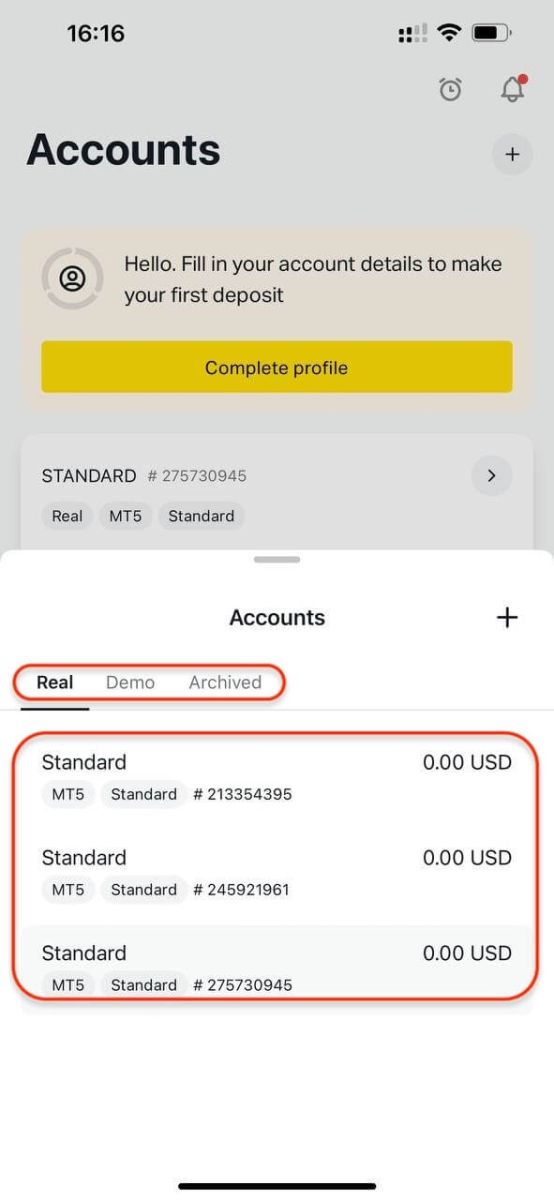
တစ်ခု ဖန်တီး ပြီးနောက် အကောင့်ဖန်တီးရန် ကို နှိပ်ပါ ။ သင်၏ ကုန်သွယ်မှုအကောင့်အသစ်သည် အကောင့်များ ကဏ္ဍ
အောက်တွင် ပေါ်လာလိမ့်မည် ။ မှတ်ချက် -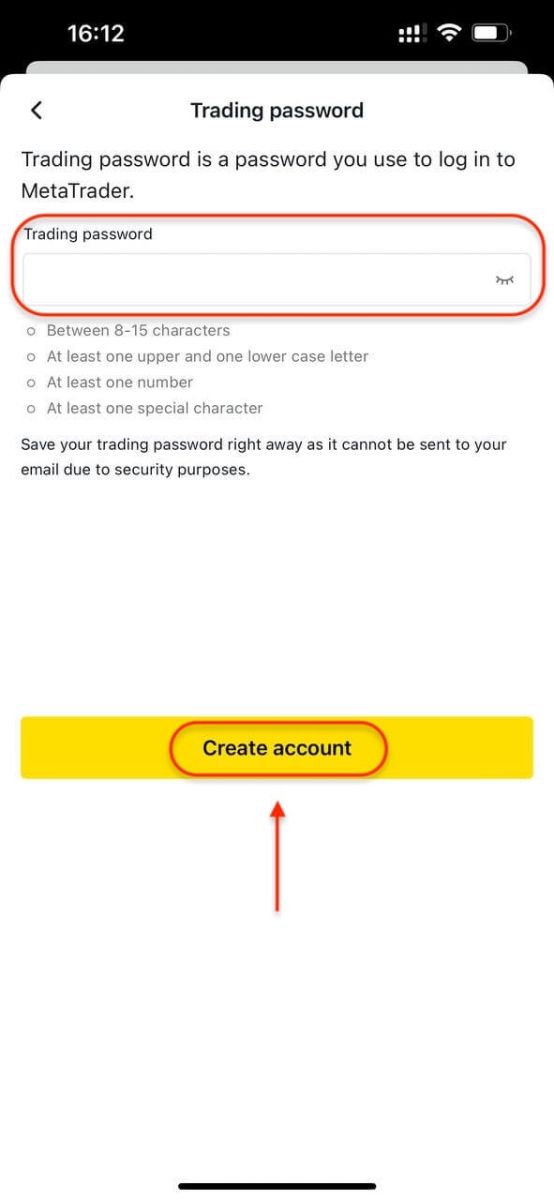
- စနစ်ထည့်သွင်းပြီးနောက် သင့် အကောင့်ငွေကြေးကို ပြောင်းလဲ၍မရပါ ။
- သင့် အကောင့်အမည်ပြောင်ကို တည်းဖြတ်ရန် ၊ ဝဘ်ကိုယ်ရေးကိုယ်တာဧရိယာ သို့ ဝင်ရောက်ပါ ။
နိဂုံးချုပ် - Exness မှာ ယုံကြည်မှုရှိရှိ ရောင်းဝယ်မှု စတင်လိုက်ပါ။
Exness မှာ အကောင့်တစ်ခု မှတ်ပုံတင်ခြင်းဟာ အစပြုသူတွေနဲ့ အတွေ့အကြုံရှိ ကုန်သည်တွေ နှစ်မျိုးလုံးအတွက် ကမ္ဘာ့ဈေးကွက်တွေကို အခက်အခဲမရှိဘဲ ဝင်ရောက်နိုင်အောင် ကူညီပေးဖို့ ဒီဇိုင်းထုတ်ထားတဲ့ ချောမွေ့တဲ့ လုပ်ငန်းစဉ်တစ်ခုပါ။ အထက်ဖော်ပြပါ ရိုးရှင်းတဲ့ အဆင့်တွေကို လိုက်နာခြင်းအားဖြင့် - မှတ်ပုံတင်ခြင်းမှ အတည်ပြုခြင်းအထိ - လုံခြုံရေး၊ ပွင့်လင်းမြင်သာမှုနှင့် အသုံးပြုရလွယ်ကူသော အတွေ့အကြုံများကို ဦးစားပေးသည့် ပွဲစားတစ်ဦးနှင့် ကုန်သွယ်မှုစတင်နိုင်ပါသည်။
မကြာခဏမေးလေ့ရှိသောမေးခွန်းများ
သင်၏ Personal Area သို့ဝင်ရောက်ပြီး ကျွန်ုပ်၏အကောင့်များကိုဖွင့်ပါ၊ ထို့နောက် သရုပ်ပြတက်ဘ်ကို ရွေးချယ်ပါ။ သင်ငွေဖြည့်လိုသော သရုပ်ပြကုန်သွယ်မှုအကောင့်ကို ရွေးပြီး လက်ကျန်ငွေကို သတ်မှတ်ပါ ကိုနှိပ်ပါ။
အစစ်အမှန် အရောင်းအ၀ယ်အကောင့်များကို ကိုယ်တိုင် မော်ကွန်းတင်နိုင်သည် သို့မဟုတ် လှုပ်ရှားမှုမရှိသောကာလတစ်ခုပြီးနောက် အလိုအလျောက် သိမ်းဆည်းနိုင်သည်။ လှုပ်ရှားမှုမရှိခြင်းကို ကုန်သွယ်မှုလုပ်ဆောင်မှုများ သို့မဟုတ် ဟန်ချက်ညီသောလုပ်ဆောင်မှုများမရှိခြင်းဟု သတ်မှတ်သည်။
Exness အကောင့်များသည် ၎င်းတို့အား ရပ်စဲခြင်းမရှိသရွေ့ (တောင်းဆိုမှုအရသော်လည်းကောင်း၊ ကုမ္ပဏီ၏ ဆုံးဖြတ်ချက်ဖြင့်သော်လည်းကောင်း)။
Standard အကောင့်များသည် အတွေ့အကြုံရှိ ကုန်သည်အသစ်များနှင့် တူညီပါသည်။ ၎င်းတို့သည် အကျယ်ပြန့်ဆုံးသော ကုန်သွယ်မှုအခြေအနေများကို ပံ့ပိုးပေးကာ ကုန်သွယ်မှုတူရိယာအစုံအလင်ကို ပေးဆောင်ခြင်းဖြင့် လက်လှမ်းမီနိုင်ဆုံး အကောင့်အမျိုးအစားဖြစ်ရန် ဒီဇိုင်းထုတ်ထားသည်။
သင်၏ စာရင်းသွင်းထားသော အမည်ကို ကိုယ်တိုင်ပြောင်းလဲရန် မဖြစ်နိုင်သော်လည်း အချို့သော ကိစ္စများတွင် သင့်အား ကူညီပေးရန် ကျွန်ုပ်တို့ထံ ဆက်သွယ်နိုင်ပါသည်။
ရရှိနိုင်သောကုန်သွယ်အကောင့်အမျိုးအစားများအားလုံးတွင် Zero နှင့် Raw Spread ကုန်သွယ်မှုအကောင့်အမျိုးအစားများသာ ကုန်သွယ်မှုကော်မရှင်ကို ထည့်သွင်းထားသည်။ အခြားကုန်သွယ်အကောင့်များအားလုံးသည် ကော်မရှင်အခမဲ့ဖြစ်သည်။
MT4 နှင့် MT5 အပါအဝင် အကောင့်အမျိုးအစားတစ်ခုစီအတွက် ကုန်သွယ်မှုအကောင့် 100 (Standard Cent မှလွဲ၍) ကုန်သွယ်မှုအကောင့်အမျိုးအစားအားလုံးတွင် ကန့်သတ်ချက်ရှိပြီး Personal Area (PA) အလိုက် အစစ်အမှန်နှင့် ဒီမိုကုန်သွယ်မှုအကောင့်များ။ Standard Cent အကောင့်များရှိ MT4 နှင့် MT5 စစ်မှန်သောကုန်သွယ်မှုအကောင့်များအတွက် ကန့်သတ်ချက်မှာ 10 သတ်မှတ်ထားသည်။
သင့်ရန်ပုံငွေများကို လုံခြုံအောင်ထားရှိခြင်းသည် အလွန်အရေးကြီးပါသည်၊ ထို့ကြောင့် ၎င်းကိုသေချာစေရန်အတွက် အကာအကွယ်များကို ထည့်သွင်းထားပါသည်- သုံးစွဲသူရန်ပုံငွေများကို ခွဲထုတ်ခြင်းနှင့် ငွေပေးငွေယူအတည်ပြုခြင်း
သင်၏ Personal Area (PA) သို့ ဝင်ရောက်ပြီး My Accounts tab ကိုဖွင့်ပါ။ အကောင့်ကတ်၏ထိပ်တွင်ပြသထားသည့်နံပါတ်ကိုစစ်ဆေးခြင်း၊ MT4/MT5 လော့ဂ်အင်ကိုဖော်ပြရန် အကောင့်ကတ်ကိုချဲ့ခြင်း၊ သို့မဟုတ် 3-dot မီနူးကိုဖွင့်ပြီး အကောင့်အချက်အလက်ကိုရွေးချယ်ခြင်းဖြင့်၊ ပေါ့ပ်အပ်တစ်ခုသည် အောက်ခြေတွင် MT4/MT5 အကောင့်ဝင်နံပါတ်ကိုပြသမည့် အကောင့်ကတ်ကို ချဲ့ခြင်းဖြင့် သင်ရှာဖွေနိုင်သည်။
ပေးဆောင်ရန် အရေးကြီးဆုံးအချက်မှာ သင့်နေထိုင်ရာနိုင်ငံအတွင်း အလုပ်လုပ်နေသော အီးမေးလ်လိပ်စာနှင့် မိုဘိုင်းဖုန်းနံပါတ်တစ်ခုဖြစ်သည်။ ဤအရာများနှင့် သင်၏ကိုယ်ရေးကိုယ်တာအချက်အလက်များဖြင့် Exness အကောင့်အသစ်ကို မှတ်ပုံတင်နိုင်ပါသည်။