ວິທີການກວດສອບບັນຊີ Exness ຂອງທ່ານໃນ 2026: ຄວາມຕ້ອງການ KYC, ເອກະສານ ແລະເວລາການອະນຸມັດ
ໃນຄູ່ມືນີ້, ທ່ານຈະໄດ້ຮຽນຮູ້ວິທີການເຮັດສໍາເລັດການຢັ້ງຢືນບັນຊີ Exness, ເຂົ້າໃຈເອກະສານທີ່ຕ້ອງການ, ແລະສໍາເລັດຂະບວນການຢ່າງມີປະສິດທິພາບເພື່ອໃຫ້ທ່ານສາມາດຊື້ຂາຍດ້ວຍຄວາມຫມັ້ນໃຈແລະຄວາມສະຫງົບຂອງຈິດໃຈ.
ພາບລວມຂອງຂະບວນການກວດສອບ Exness
Exness ເປັນໂບຣກເກີ forex ທົ່ວໂລກທີ່ຄວບຄຸມໂດຍຫຼາຍໜ່ວຍງານສາກົນຊັ້ນນໍາ ແລະ ໄດ້ຮັບຄວາມໄວ້ວາງໃຈຢ່າງກວ້າງຂວາງຈາກພໍ່ຄ້າທົ່ວໂລກ. ຖ້າທ່ານຕ້ອງການຮຽນຮູ້ເພີ່ມເຕີມກ່ຽວກັບໂບຣກເກີນີ້, ທ່ານສາມາດອ້າງອີງເຖິງການທົບທວນ Exness ລາຍລະອຽດຂອງພວກເຮົາ. ຂ້າງລຸ່ມນີ້ແມ່ນພາບລວມໂດຍຫຍໍ້ຂອງ ຂະບວນການກວດສອບ Exness .
#1 ໄປທີ່ໜ້າຫຼັກທາງການຂອງ Exness
ກ່ອນອື່ນໝົດ, ໃຫ້ໄປທີ່ ເວັບໄຊທ໌ທາງການຂອງ Exness ແລະຢືນຢັນວ່າເວັບໄຊທ໌ນັ້ນຖືກຕ້ອງຕາມກົດໝາຍ. ອິນເຕີເຟດທີ່ໃຊ້ງານງ່າຍຂອງແພລດຟອມຈະນຳພາທ່ານຜ່ານຂະບວນການໄດ້ຢ່າງສະດວກ. ໃນໜ້າທຳອິດ, ຄລິກ [ ເຂົ້າສູ່ລະບົບ ] ເພື່ອດຳເນີນການຕໍ່ທີ່ແບບຟອມເຂົ້າສູ່ລະບົບ.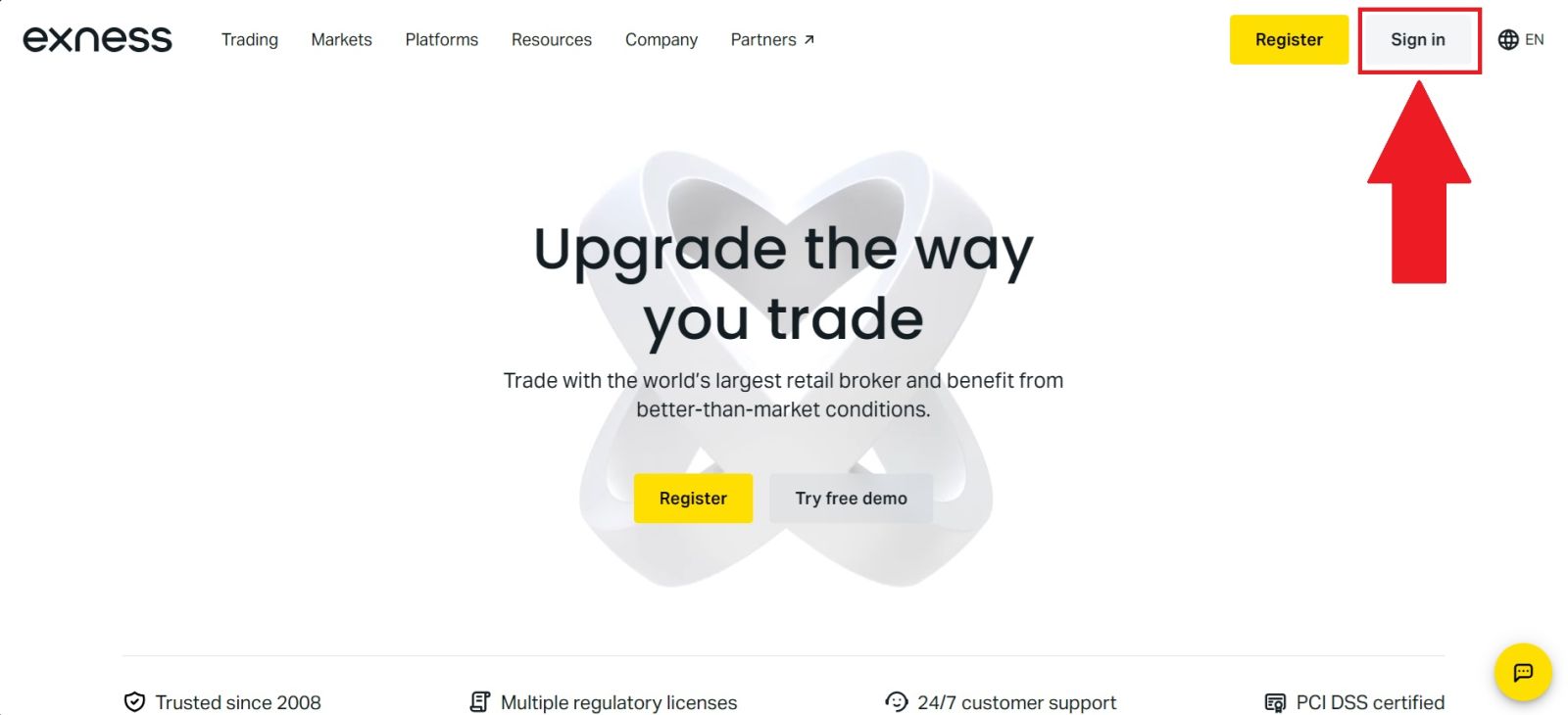
#2 ເຂົ້າເຖິງພາກສ່ວນການຢືນຢັນ
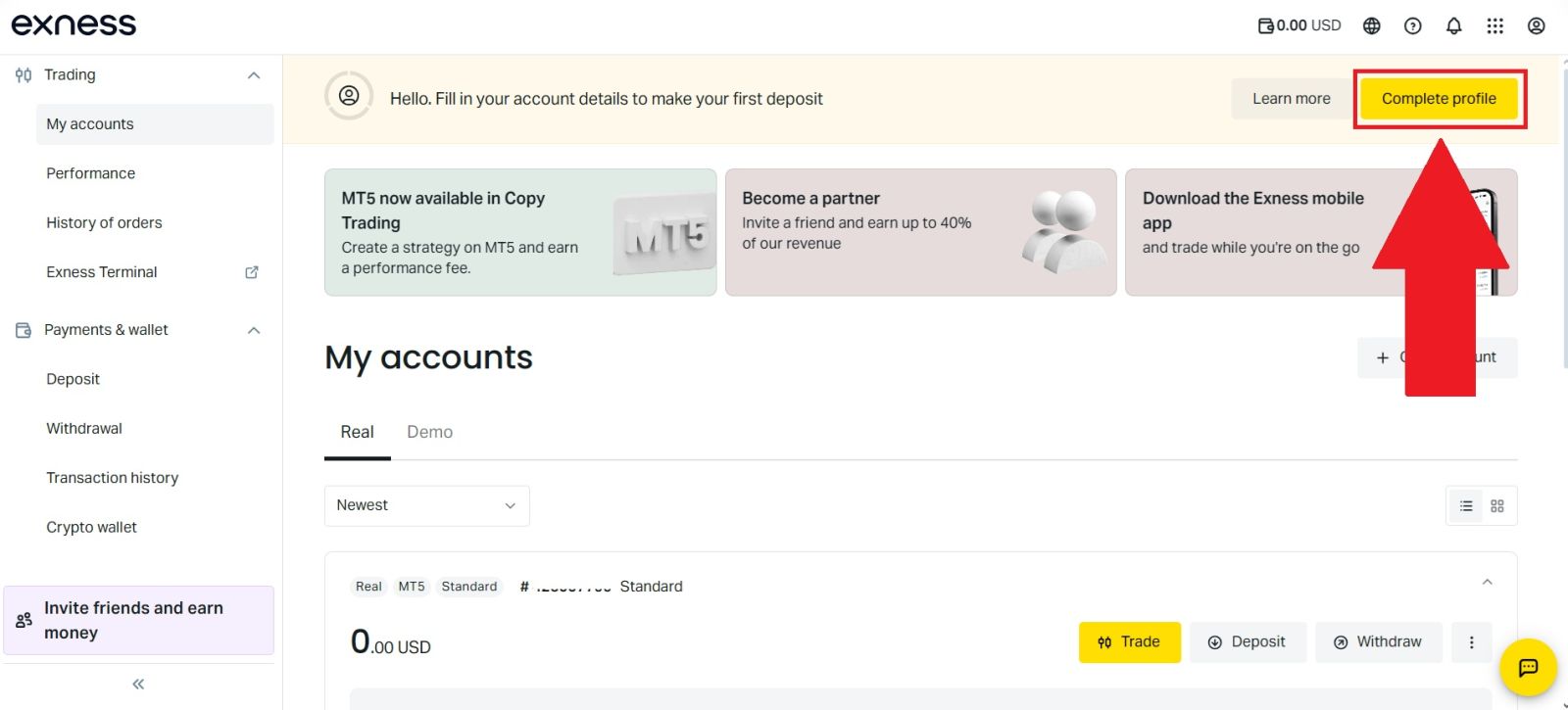
ຫຼັງຈາກເຂົ້າສູ່ລະບົບບັນຊີ Exness ຂອງທ່ານສຳເລັດແລ້ວ, ໃຫ້ຊອກຫາ ແລະ ຄລິກ ຕົວເລືອກ [ຕື່ມຂໍ້ມູນໂປຣໄຟລ໌ໃຫ້ຄົບຖ້ວນ] ໃນໜ້າຫຼັກ. ພາກນີ້ຖືກອອກແບບມາເພື່ອຊ່ວຍໃຫ້ທ່ານຕັ້ງຄ່າບັນຊີຂອງທ່ານສຳເລັດໂດຍການໃຫ້ຂໍ້ມູນສ່ວນຕົວທີ່ຕ້ອງການ.ເມື່ອທ່ານເລືອກຕົວເລືອກນີ້ແລ້ວ, ໃຫ້ຄລິກ [ເລີ່ມຕົ້ນດຽວນີ້] ເພື່ອດຳເນີນການຕໍ່ ແລະ ເລີ່ມຕົ້ນຕື່ມຂໍ້ມູນໂປຣໄຟລ໌ຂອງທ່ານໃຫ້ຄົບຖ້ວນ ເພື່ອໃຫ້ທ່ານສາມາດປົດລັອກໜ້າທີ່ການໃຊ້ງານບັນຊີໄດ້ຢ່າງຄົບຖ້ວນ ແລະ ສືບຕໍ່ຂະບວນການຢືນຢັນ.
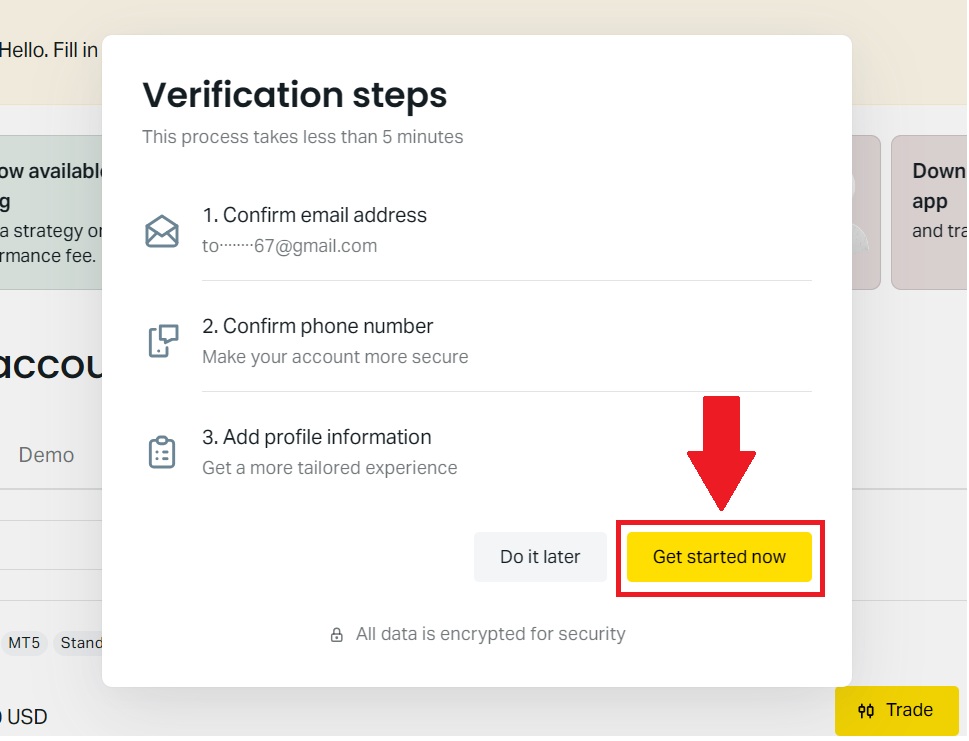
#3 ຢືນຢັນອີເມວຂອງທ່ານ
ໃສ່ ລະຫັດຢືນຢັນ 6 ຕົວເລກ ທີ່ຖືກສົ່ງໄປຫາທີ່ຢູ່ອີເມວທີ່ທ່ານລົງທະບຽນໄວ້ໃນຊ່ອງທີ່ຕ້ອງການເພື່ອຢືນຢັນອີເມວຂອງທ່ານ. ໃຫ້ແນ່ໃຈວ່າທ່ານໃສ່ລະຫັດຢ່າງຖືກຕ້ອງ ແລະ ພາຍໃນເວລາທີ່ກຳນົດ ເພື່ອໃຫ້ຂະບວນການຢືນຢັນອີເມວສຳເລັດ ແລະ ດຳເນີນການຕັ້ງຄ່າບັນຊີຂອງທ່ານຕໍ່ໄປ.
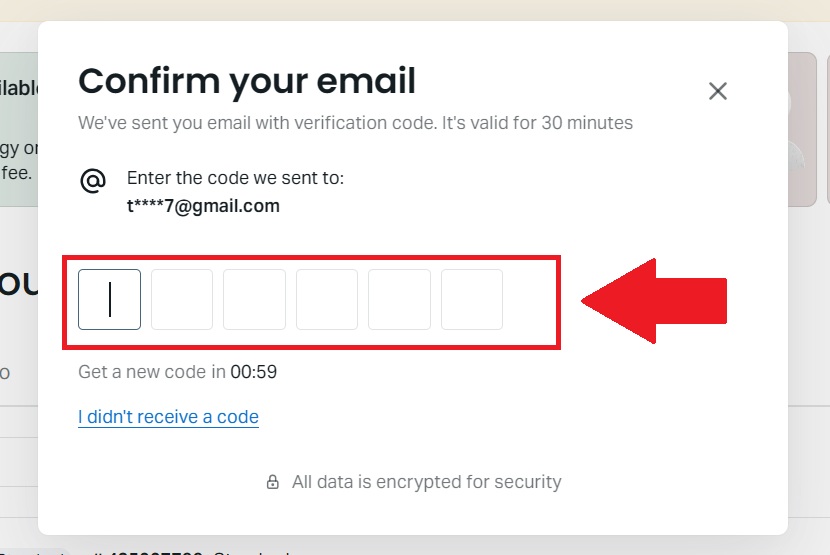
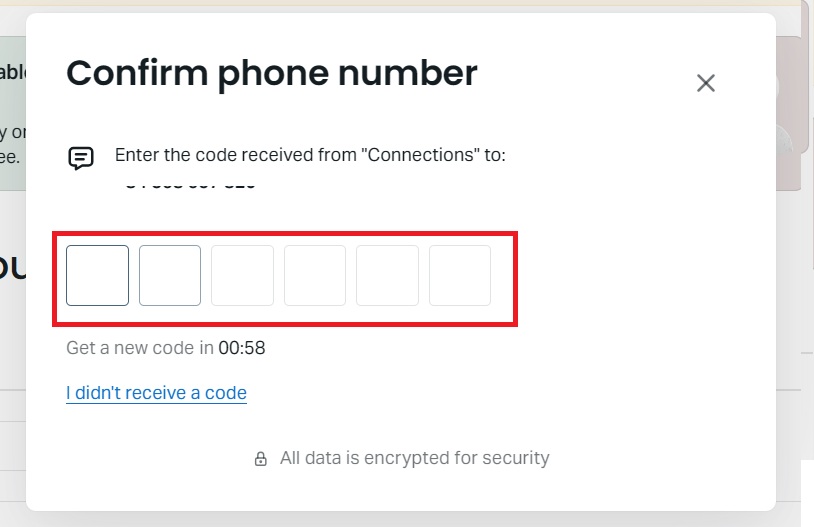
#4 ຢືນຢັນເບີໂທລະສັບຂອງທ່ານ
ຄລິກ [ຢືນຢັນໂທລະສັບ] ເພື່ອໄປຫາພາກສ່ວນການຢັ້ງຢືນທາງໂທລະສັບ. ໃສ່ ເບີໂທລະສັບ ຂອງທ່ານ ແລະ ຄລິກ [ສືບຕໍ່] , ຈາກນັ້ນໃສ່ ລະຫັດຢືນຢັນ 6 ຕົວເລກ ທີ່ສົ່ງໄປຫາເບີໂທລະສັບຂອງທ່ານ.ເມື່ອໃສ່ລະຫັດຢ່າງຖືກຕ້ອງແລ້ວ, ເບີໂທລະສັບຂອງທ່ານຈະຖືກຢືນຢັນສຳເລັດ, ຊ່ວຍໃຫ້ທ່ານສາມາດສືບຕໍ່ຂະບວນການຕັ້ງຄ່າບັນຊີໄດ້.
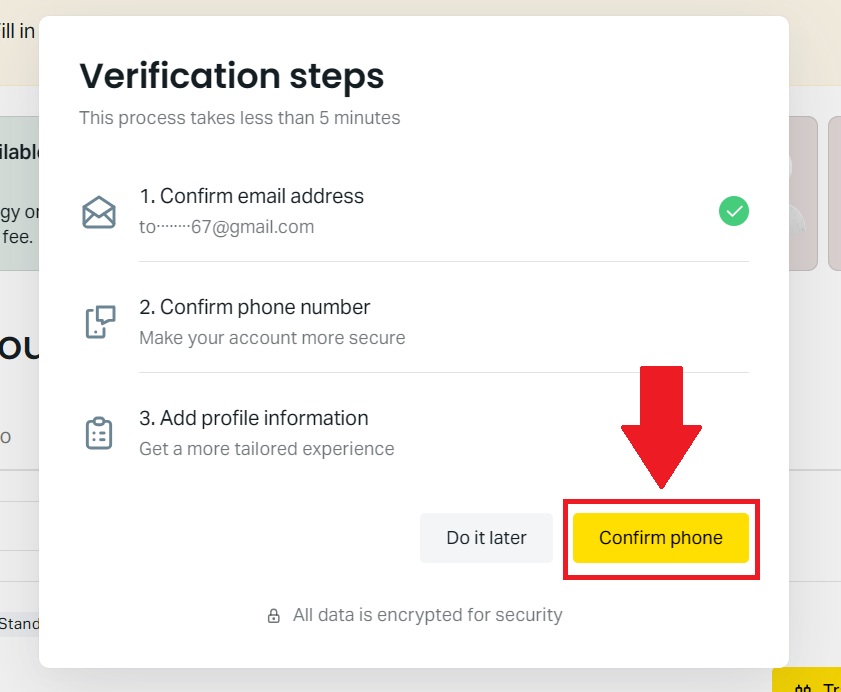
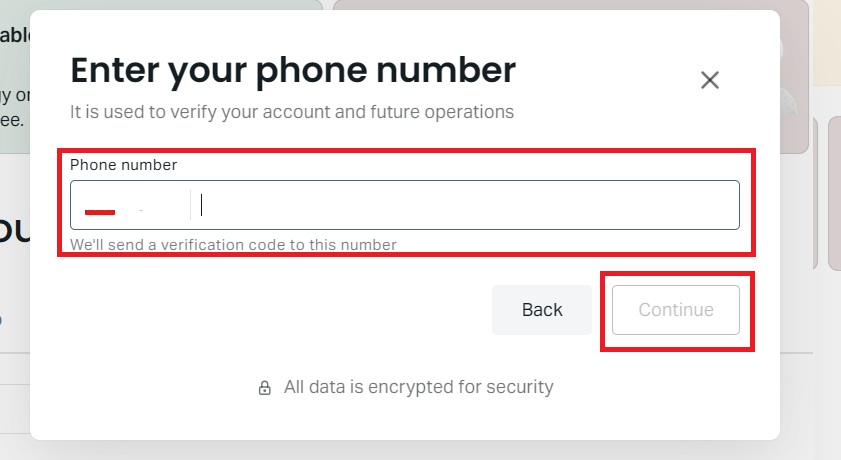
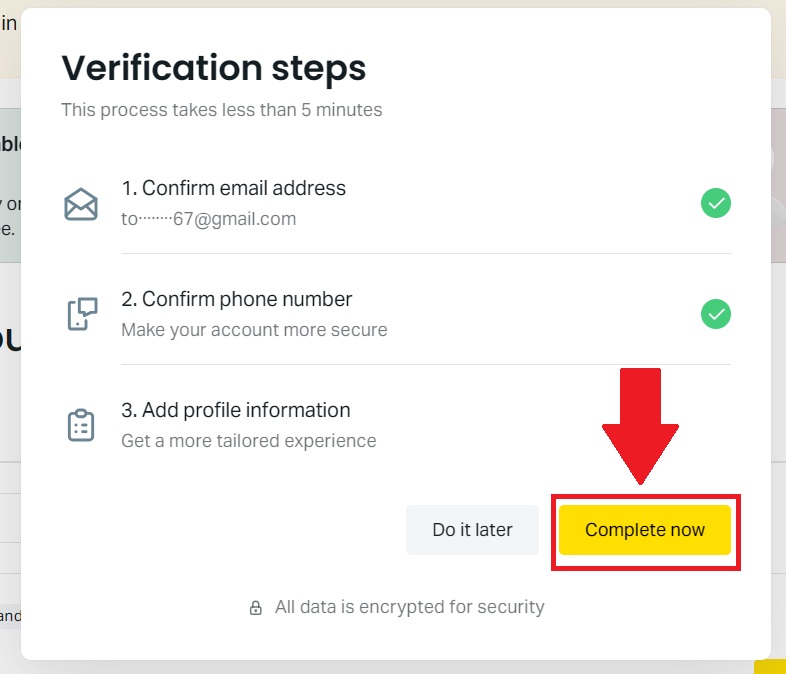
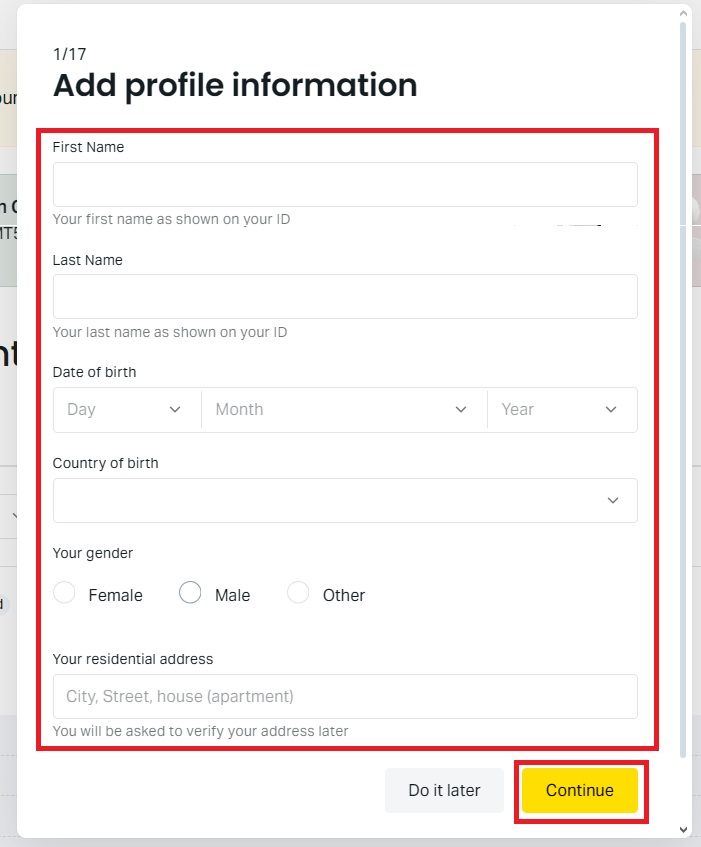
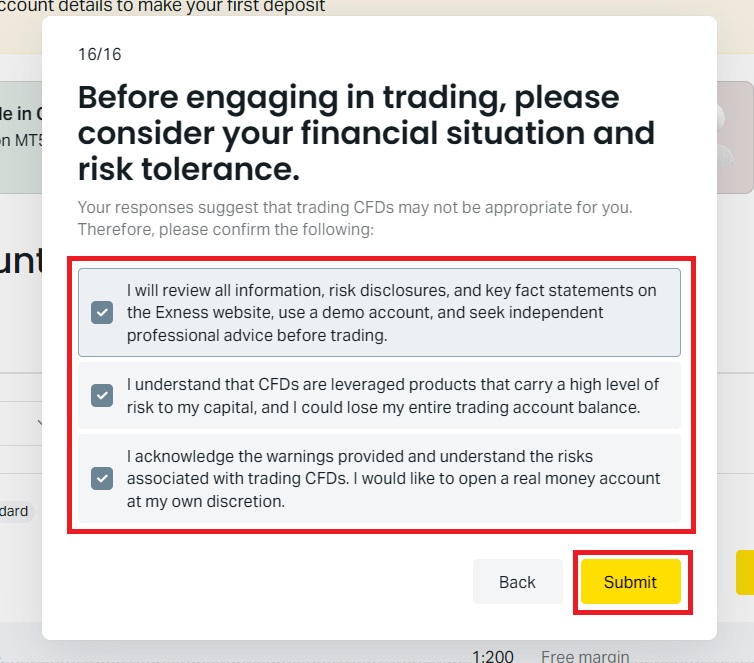
#5 ຢືນຢັນຂໍ້ມູນໂປຣໄຟລ໌ຂອງທ່ານ
ຄລິກ [ສຳເລັດດຽວນີ້] ເພື່ອໄປຫາ ພາກສ່ວນ ການຢັ້ງຢືນຂໍ້ມູນໂປຣໄຟລ໌ . ໃສ່ລາຍລະອຽດສ່ວນຕົວທີ່ຕ້ອງການຢ່າງລະມັດລະວັງ ແລະ ຄລິກ [ສືບຕໍ່] ເພື່ອກ້າວໄປຂ້າງໜ້າ.ຫຼັງຈາກນັ້ນ, ຕອບຄຳຖາມທີ່ຮ້ອງຂໍຢ່າງຖືກຕ້ອງ ແລະ ຄລິກ [ສົ່ງ] ເພື່ອສຳເລັດການຢັ້ງຢືນໂປຣໄຟລ໌ຂອງທ່ານ ແລະ ສືບຕໍ່ຕັ້ງຄ່າບັນຊີຂອງທ່ານ.
#6 ອັບໂຫຼດເອກະສານຂອງທ່ານ
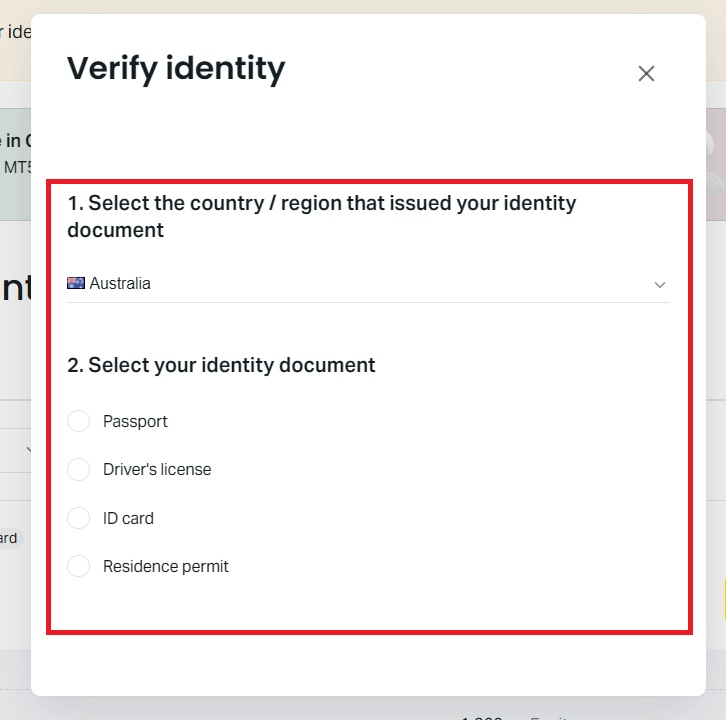
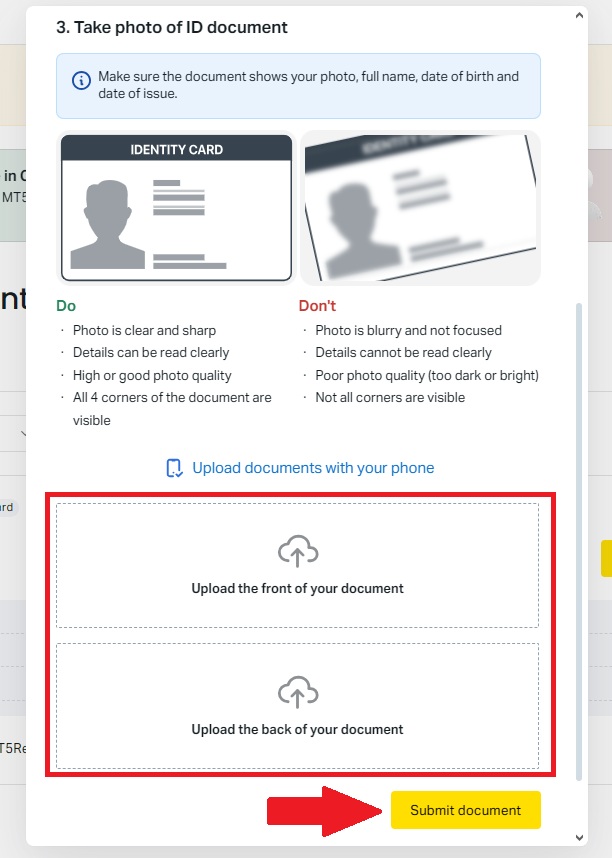
ກະລຸນາກວດສອບວ່າ ຊື່ ແລະ ລາຍລະອຽດສ່ວນຕົວ ຂອງທ່ານ ຖືກຕ້ອງແລ້ວ, ຈາກນັ້ນຄລິກ [ອັບໂຫຼດເອກະສານ] ເພື່ອເລີ່ມຂະບວນການຢືນຢັນຕົວຕົນ. ຕໍ່ໄປ, ເລືອກ ປະເທດທີ່ອອກເອກະສານ ຂອງທ່ານ , ເລືອກປະເພດເອກະສານທີ່ເໝາະສົມ - ເຊັ່ນ: ໜັງສືຜ່ານແດນ, ໃບຂັບຂີ່, ຫຼື ບັດປະຈຳຕົວທີ່ອອກໂດຍລັດຖະບານ - ແລະ ອັບໂຫຼດຮູບພາບທີ່ຊັດເຈນຂອງເອກະສານຂອງທ່ານ.
ໃຫ້ແນ່ໃຈວ່າທ່ານໄດ້ກວດສອບໄຟລ໌ທີ່ອັບໂຫຼດແລ້ວເພື່ອຮັບປະກັນວ່າພວກມັນອ່ານງ່າຍ, ຄົບຖ້ວນ ແລະ ຖືກຕ້ອງ. ເມື່ອທຸກຢ່າງເປັນລະບຽບຮຽບຮ້ອຍແລ້ວ, ໃຫ້ຄລິກ [ສົ່ງເອກະສານ] ເພື່ອສົ່ງຄຳຮ້ອງຂໍການຢັ້ງຢືນຂອງທ່ານ. ຫຼັງຈາກນັ້ນ, Exness ຈະກວດສອບເອກະສານທີ່ທ່ານສົ່ງມາ ແລະ ແຈ້ງໃຫ້ທ່ານຊາບເມື່ອຂະບວນການຢືນຢັນສຳເລັດແລ້ວ.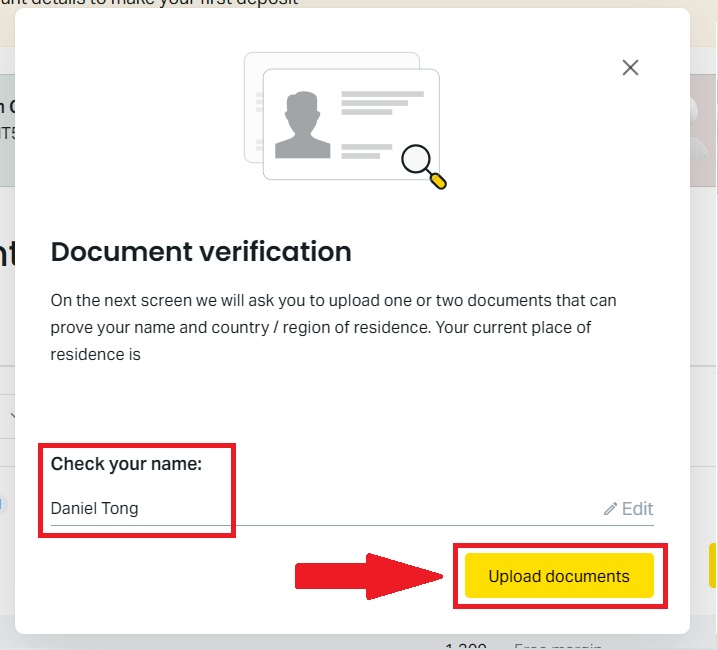
ການຢັ້ງຢືນ Exness #7 ສຳເລັດແລ້ວ
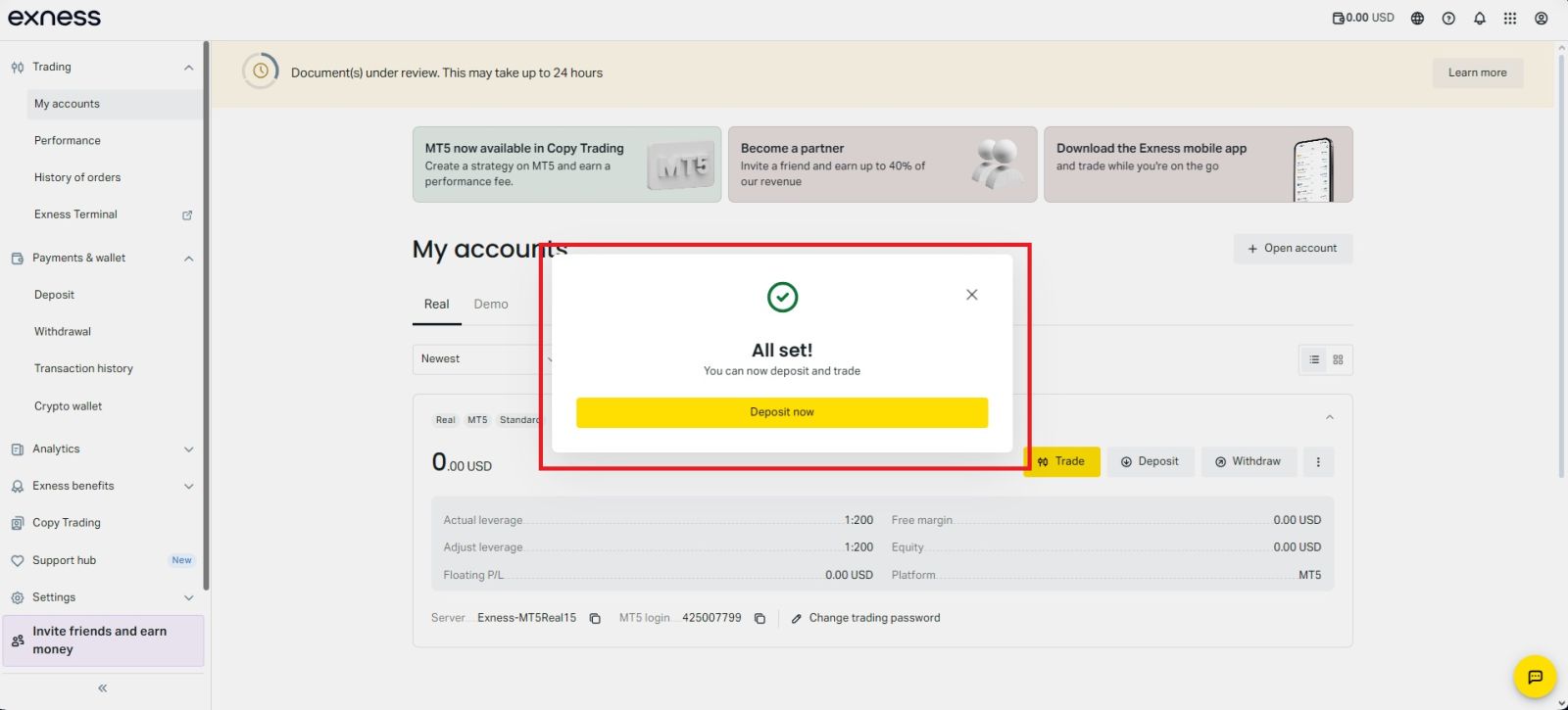
ຫຼັງຈາກສົ່ງຂໍ້ມູນ ແລະ ເອກະສານທີ່ຕ້ອງການທັງໝົດແລ້ວ, ການຢືນຢັນບັນຊີ Exness ຂອງທ່ານຈະສຳເລັດເມື່ອມັນຖືກກວດສອບ ແລະ ອະນຸມັດແລ້ວ.ທ່ານຈະໄດ້ຮັບແຈ້ງການຢືນຢັນ, ແລະ ບັນຊີຂອງທ່ານຈະສາມາດເຂົ້າເຖິງຄຸນສົມບັດທັງໝົດຂອງ Exness ໄດ້ຢ່າງເຕັມທີ່, ລວມທັງການຝາກ, ການຖອນເງິນ ແລະ ການຊື້ຂາຍສົດ.
ສະຫຼຸບ: ເຮັດສຳເລັດການຢືນຢັນ Exness ຂອງທ່ານໄດ້ຢ່າງງ່າຍດາຍ
ການຢືນຢັນບັນຊີ Exness ຂອງທ່ານໃຫ້ສຳເລັດແມ່ນຂັ້ນຕອນທີ່ສຳຄັນເພື່ອປົດລັອກຄຸນສົມບັດທັງໝົດຂອງແພລດຟອມ ແລະ ຮັບປະກັນປະສົບການການຊື້ຂາຍທີ່ປອດໄພ. ໂດຍການຢັ້ງຢືນຕົວຕົນ ແລະ ເອກະສານທີ່ຕ້ອງການຂອງທ່ານຢ່າງຖືກຕ້ອງ, ທ່ານສາມາດເພີດເພີນກັບການຝາກ ແລະ ຖອນເງິນທີ່ລຽບງ່າຍ, ຂີດຈຳກັດບັນຊີທີ່ສູງຂຶ້ນ, ແລະ ການຊື້ຂາຍທີ່ບໍ່ມີການລົບກວນ. ຂະບວນການຢືນຢັນໄດ້ຖືກອອກແບບມາໃຫ້ວ່ອງໄວ ແລະ ງ່າຍຕໍ່ການໃຊ້ງານ ພ້ອມທັງປົກປ້ອງທັງບັນຊີ ແລະ ເງິນຂອງທ່ານ. ເມື່ອຢືນຢັນແລ້ວ, ທ່ານສາມາດຊື້ຂາຍດ້ວຍຄວາມໝັ້ນໃຈ, ໂດຍຮູ້ວ່າບັນຊີ Exness ຂອງທ່ານສອດຄ່ອງກັບກົດລະບຽບຢ່າງຄົບຖ້ວນ ແລະ ພ້ອມທີ່ຈະນຳໃຊ້ໃນໄລຍະຍາວ.